Остановить службы
sudo systemctl stop vitro-server
sudo systemctl stop vitro-workflow
Обновление базы данных:
Скачать и распаковать дистрибутив:
curl "https://linkTo/Vitro.Server.MultiPlatform.Linux-xx.x.xx.zip"  --output 'Vitro.Server.MultiPlatform.Linux-xx.x.xx.zip'
sudo unzip Vitro.Server.MultiPlatform.Linux-xx.x.xx.zip
Для обновления БД перейти в распакованную на сервере БД папку дистрибутива:
cd ~/Vitro.Server.MultiPlatform.Linux-xx.x.xx/DB/Update
Установить атрибут "Исполняемый" для файла update.sh:
sudo chmod +x ./update.sh
Запустить скрипт update.sh с необходим набором параметров
Описание параметров запуска
-d <dbname> – имя обновляемой базы данных
-H <hostname> – имя хоста или IP адрес сервера БД
-g <logon user group> – имя группы пользователя, от которого выполнен вход в сессию консоли
-u <dbusername> – имя пользователя Postgresql - владельца БД
-p <password> – пароль пользователя Postgresql - владельца БД
Примеры запуска скрипта:запуск с минимальным набором параметров, в случае если на сервере БД для пользователя «postgres» разрешено локальное подключение СУБД без пароля../update.sh –d vitrodb –g vitroadmin
запуск с полным набором параметров, в случае если на сервере БД выполнена настройка безопасности, подразумевающая необходимость сетевого подключения для пользователя – владельца БД (в примере «vitrodbuser») c паролем./update.sh -d vitrodb -g vitroadmin -H vitro-db-srv -u vitrodbuser -p @pwd4vitro!
Обновление программных компонентов на сервере Веб-приложения:
Создать директорию для резервного копирования конфигурационных файлов:
mkdir ./bak
Скопировать конфигурационные файлы из директории с установленным приложением Vitro.Server.Core.Web в директорию резервного копирования:
sudo cp -r /etc/Vitro/Server/Conf/ ./bak/
Удалить папки с установленными приложениями Vitro.Server.Core.Web и Vitro.Server.Workflow.Manager.Web:
sudo rm -rf /usr/local/Vitro.Server.Core.Web
sudo rm -rf /usr/local/Vitro.Server.Workflow.Manager.Web
Скопировать рекурсивно директории приложений Vitro.Server.Core.Web и Vitro.Server.Workflow.Manager.Web в целевое расположение:
sudo cp -r Vitro.Server.MultiPlatform.Linux-xx.x.xx/Vitro.Server.Core.Web/ /usr/local/
sudo cp -r Vitro.Server.MultiPlatform.Linux-xx.x.xx/Vitro.Server.Workflow.Manager.Web/ /usr/local/
Сменить владельца директорий приложений рекурсивно:
chown -R www-data:www-data /usr/local/Vitro.Server.Core.Web
chown -R www-data:www-data /usr/local/Vitro.Server.Workflow.Manager.Web
Установить атрибут разрешающий запуск на основные файлы приложений:
chmod +x /usr/local/Vitro.Server.Core.Web/Vitro.Server.Core.Web
chmod +x /usr/local/Vitro.Server.Workflow.Manager.Web/Vitro.Server.Workflow.Manager.Web
Удалить папки в /etc/Vitro/Server/
Удаление папки Solutionssudo rm -rf /etc/Vitro/Server/Solutions/
Удаление папки TableViewsudo rm -rf /etc/Vitro/Server/Site/TableView/
Скопировать из дистрибутива папки в /etc/Vitro:
Копирование папки Vitrosudo cp -r Vitro.Server.MultiPlatform.Linux-xx.x.xx/Vitro/Server/Solutions/ /etc/Vitro/Server/ sudo cp -r Vitro.Server.MultiPlatform.Linux-xx.x.xx/Vitro/Server/Site/TableView/. /etc/Vitro/Server/Site/TableView sudo cp -rn Vitro.Server.MultiPlatform.Linux-xx.x.xx/Vitro/Server/Conf/. /etc/Vitro/Server/Conf
ВАЖНО
При обновлении до версии 25.1.40.45 и выше конфигурационный файл workflow.json необходимо перенести из дистрибутива в /etc/Vitro/Server/Conf/ и указать в нем корректную строку подключения.
Остальные параметры должны остаться по умолчанию.
Сменить владельца директории Vitro рекурсивно:
Смена владельца директории Vitrosudo chown -R www-data:www-data /etc/Vitro/
Заменить системные файлы в файловом хранилище:
sudo cp -rf Vitro.Server.MultiPlatform.Linux-xx.x.xx/DB/VitroFileStorage/. /mnt/VitroFileStorage
Сменить владельца директории файлового хранилища рекурсивно:
sudo chown -R www-data:www-data /mnt/VitroFileStorage/
Запустить службы приложений:
sudo systemctl start vitro-server
sudo systemctl start vitro-workflow
Обновление шаблонов рабочих процессов
- Перейти в ELSA (https://example.com/workflow/manager)
- Перейти на вкладку Workflow Definitions
- Открыть шаблон Последовательный этап рабочего процесса
- Открыть выпадающее меню около кнопки Unpublish и выбрать Import
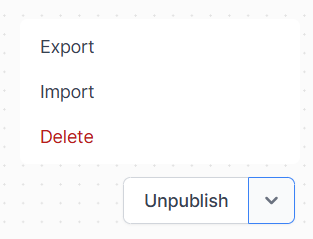
- Выбрать файл sequential-stage-workflow.json из папки workflows дистрибутива
- Нажать Publish
- Повторить шаги 3-6 для шаблона Параллельный этап рабочего процесса и файла parallel-stage-workflow.json
Установка пакета libgdiplus
Если на этапе разворачивания системы не был установлен пакет libgdiplus, то его необходимо установить командой sudo apt-get install libgdiplus