- Поисковый запрос:
- может состоять из одного или более элементов, критериев;
- выполняется по выбранному уровню иерархии структуры хранения данных (СХД) − при переходе между уровнями иерархии поисковый запрос сохраняется;
- можно сохранить для повторного использования, загрузить, удалить из сохраненного перечня.
- Существуют критерии поиска, которые индивидуальны для каждого типа элемента, представленных системе.
Поиск
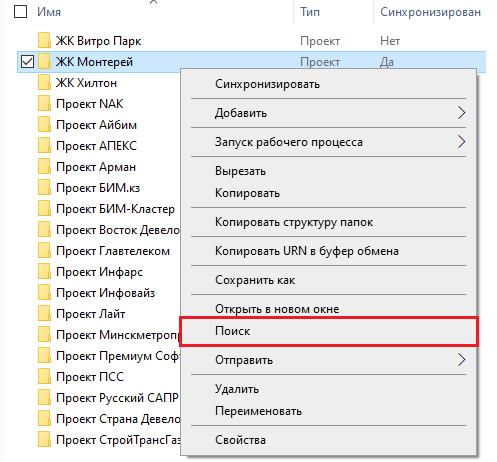
1. Открыть форму поиска одним из способов:
- нажать ПКМ по папке (правая клавиша мыши), в которой необходимо выполнить поиск, и при помощи ЛКМ (левая клавиша мыши) выбрать команду «Поиск» в контекстном меню
- нажать ЛКМ (левая клавиша мыши) по папке и выбрать команду «Поиск» в контекстном меню.
2. Заполнить данные для поиска во вкладке «Поиск по атрибутам» (область формирования поискового запроса):
- выбрать название атрибута, по которому будет проводится поиск, в раскрывающимся списке
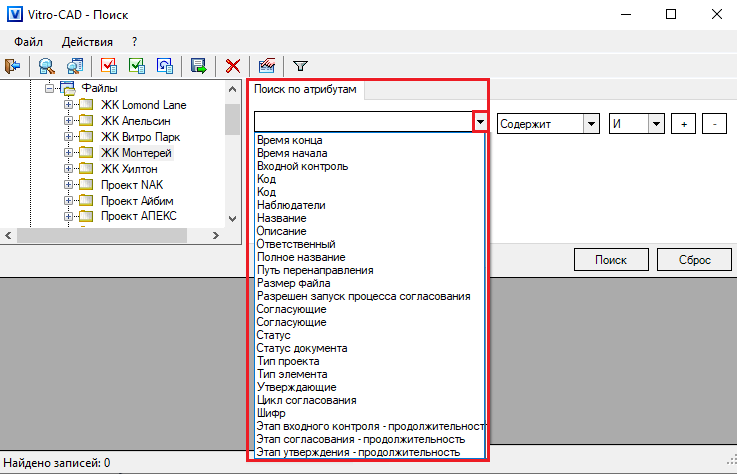
- выбрать необходимое правило поиска для атрибута из раскрывающегося списка, ввести содержание атрибута в поле
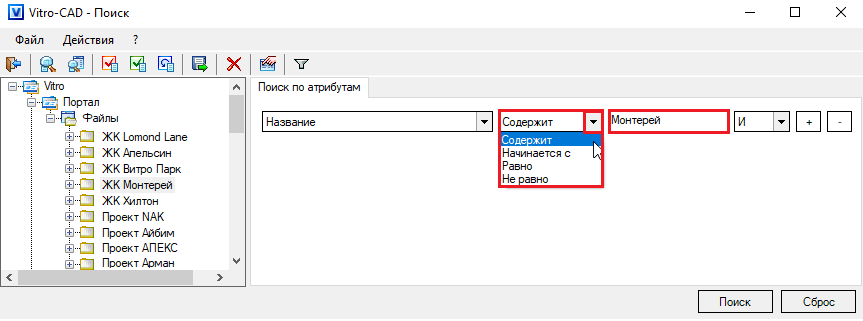
3. Для поиска по нескольким элементам или критериям, можно дополнить запрос:
- выбрав условия для элементов поиска: "И" / "ИЛИ"
- далее нажав на кнопку “+” (плюс) для выбора элементов поиска
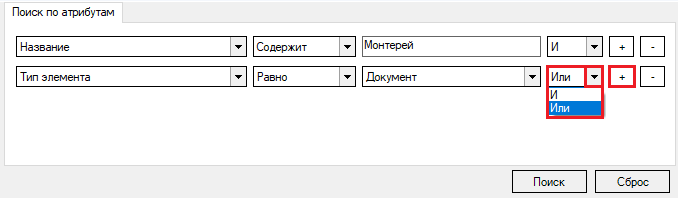
- заполнив остальные данные для поиска.
Правила поиска для атрибута и форма ввода содержания атрибута – определены для каждого типа элемента в зависимости от типа настроенных атрибутов.
Например, они будут разными для основных типов:
- Многострочный/однострочный текст, Число
- Ссылка на элемент списка (Lookup)
- Дата
4. Для отображения результатов поиска необходимо нажать на клавишу "Поиск" или на пиктограмму быстрого действия
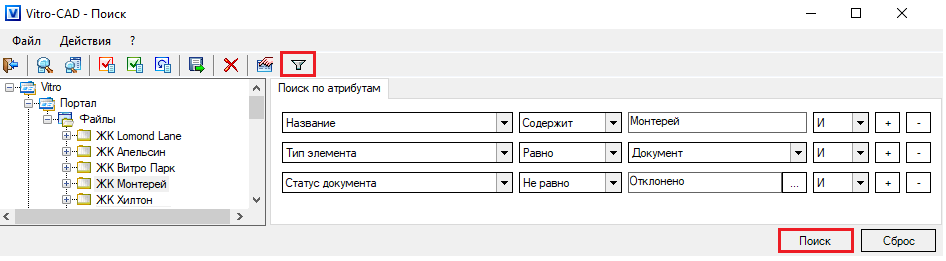
5. Информация автоматически обновится в соответствии с выполненным поисковым запросом в таблице результатов поиска.
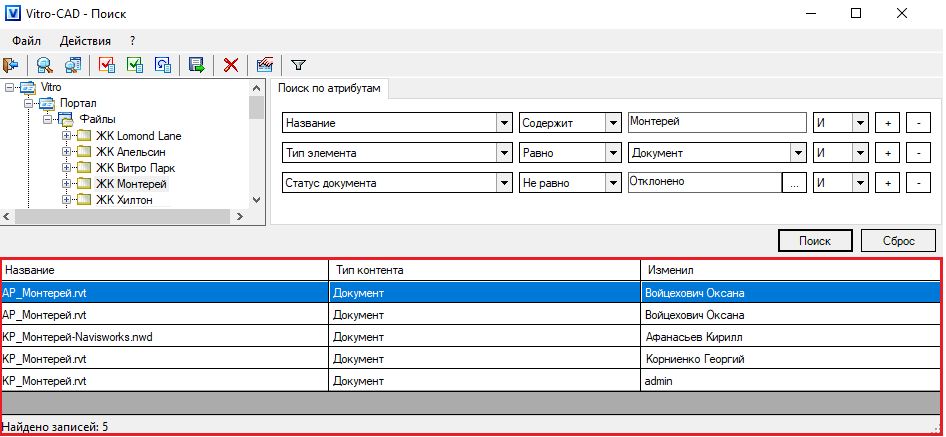
Удаление элемента из запроса, сброс поискового запроса
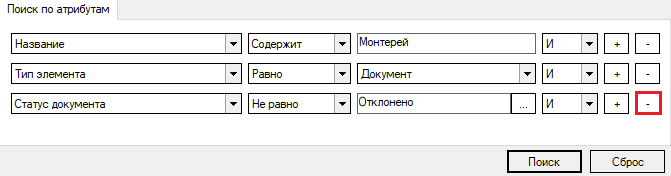
1. Удаление отдельного элемента из поискового запроса можно выполнить путем нажатия на кнопку “-” (минус)
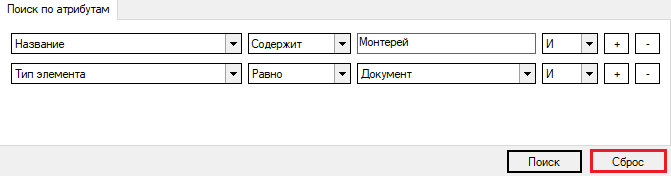
2. Очистку поискового запроса можно выполнить при помощи нажатия клавиши "Сброс".
Сохранение, загрузка и удаление поискового запроса
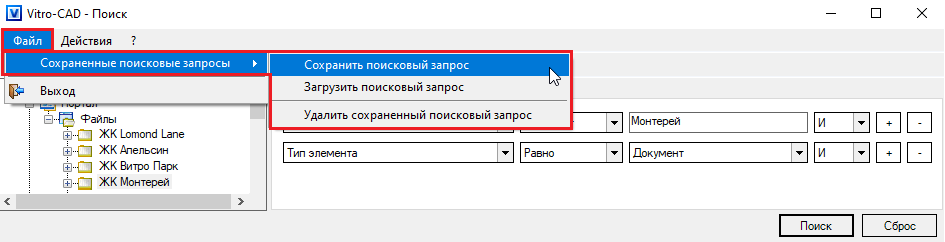
1. Перейти во вкладку «Файл» в верхнем меню
2. В раскрывающемся меня перейти в «Сохраненные поисковые запросы»
3. Выбрать необходимое действие из перечня
- «Сохранить поисковый запрос» (для повторного использования)
- «Загрузить поисковый запрос»
- «Удалить сохраненный поисковый запрос».
Действия с результатами поиска
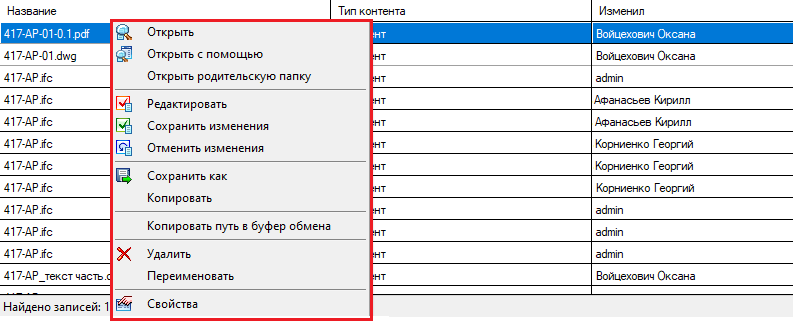
1. Действия со строками в таблице результатов поиска – аналогичны действиям в проводнике Windows.
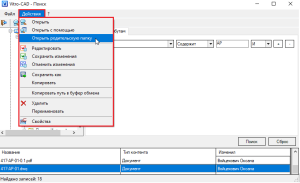
2. Команды можно вызвать одним из способов:
- нажатием ПКМ (правая клавиша мыши) по строке результата поиска, и выбором нужного действия из контекстного меню;
- переходом во вкладку «Действие» в верхнем меню, и выбором необходимого действия из перечня.