Пошаговый план настройки процесса согласования
...
- Определить требования к процессу:
- Количество шагов и их названия (статусы процесса).
- Название участников каждого шага.
- Типы элементов, которые попадут во вложения процесса.
- Типы элементов, на которых возможен вызов запуска процесса.
- Значения статусов элементов, которые попадут во вложения процесса.
- Дополнительные требования к логике процесса, такие как валидаторы, вычисления, оповещения и другие.
- Создать тип элемента для процесса (тип элемента в группе внутри группы "Рабочий процесс"), дополнить нужными атрибутами
- Привязать новый тип элемента к списку процессов
- Настроить вычисления для заполнения атрибутов процесса
- Настроить валидаторы запуска процесса
- Создать шаблон в списке Шаблоны процессов с тем же названием, как и тип элемента, настроить его, в т.ч. создать/подключить новое Представление
- Создать запись в списке Рабочие процессы типов элемента (связать запись шаблона (см. п.5) с типом элемента, на котором будет открыт запуск процесса. может быть несколько записей (запустить на Комплекте, запустить на Документе)
- Проверить наличие шаблона на создание задач этапа в списке Шаблоны процессов
- На списке с типом "Архив документов" (в поставке "Файлы") проверить на закладке "Рабочие процессы", что маршрут там указан, если нет - то добавить
- Настроить канбан автоматизации для типа элемента процесса по атрибуту статус процесса
Пример настройки процесса согласования с использованием сервиса Автоматизации (черновик по доработкам 24.1.38.11)
- .
- Настроить представления (виды) для детального отображения в правой области и для шага создания. Если в системе отсутствуют подходящие виды, то создать.
- Настроить атрибуты типа элемента в соответствии с требованиями к процессу. Если в системе отсутствуют подходящие атрибуты, то создать.
- Настроить вычисления типа элемента в соответствии с требованиями к процессу (опционально).
- Настроить валидаторы типа элемента в соответствии с требованиями к процессу (опционально).
- Настроить привязку типа элемента в соответствии с требованиями к процессу. Привязка определяет на каких типах элемента будет отображаться кнопка запуска данного процесса и как она будет называться.
- Привязать созданный тип элемента к списку Процессы (основное пространство, по умолчанию "Портал").
- Настроить логику процесса через Автоматизацию в виде канбан доски по атрибуту "Статус процесса" в соответствии с требованиями к процессу.
- Проверить результат настройки.
- Подготовить документацию по процессу.
Пример настройки
В рамках данного примера рассмотрим создание простого двухэтапного последовательно-параллельного процесса согласования.
Требования к процессу
- Процесс "Согласование документации (2 этапа)" должен выполняться в два шага.
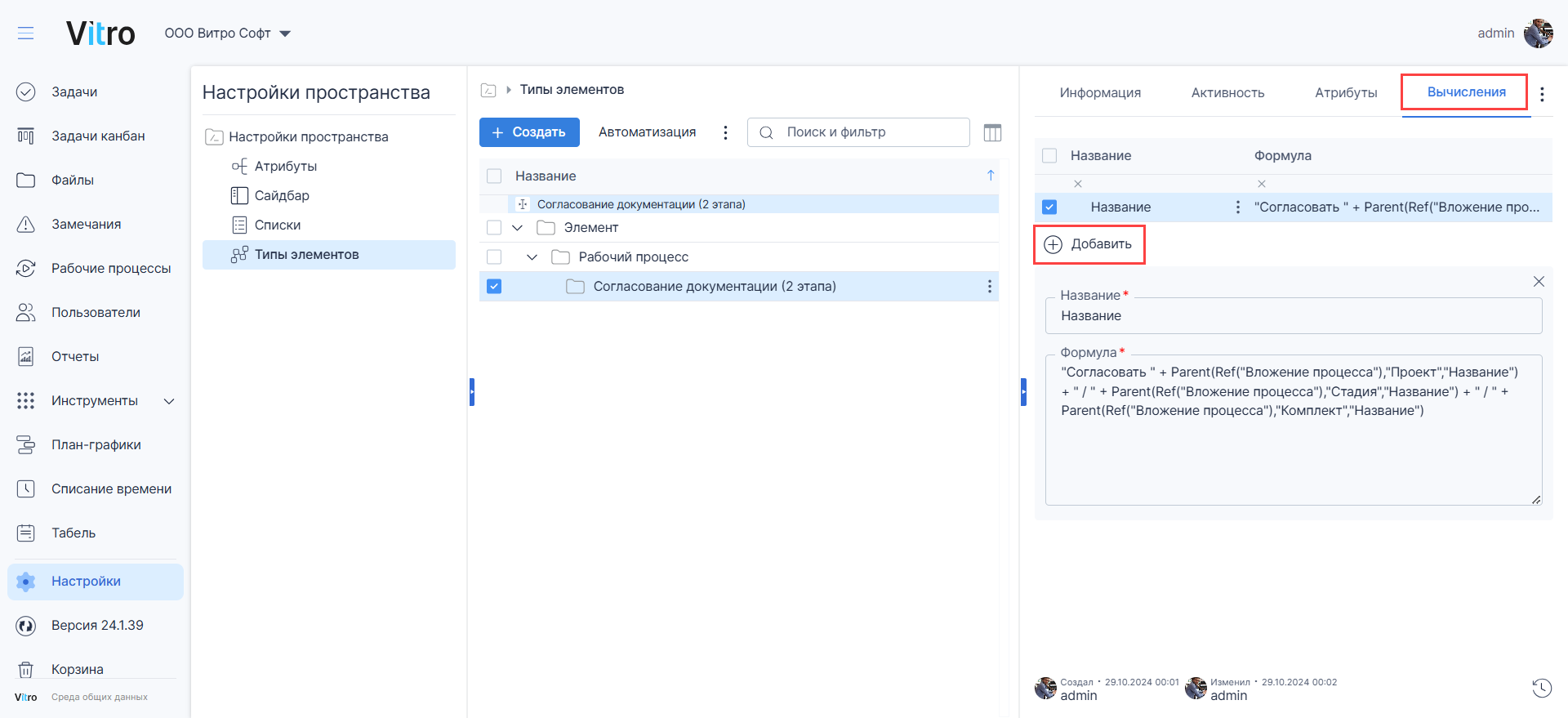
- Название процесса должно вычисляться с указанием принадлежности вложенных файлов к Проекту, Стадии и Комплекту.
- Запуск процесса должен быть доступен на файлах с типом элемента "Документ" в статусах "Размещено" и "На корректировке".
- Запуск процесса должен быть заблокирован, если в него не попало ни одного подходящего вложения.
- Первый шаг процесса "Согласующие":
- Выполняется в статусе процесса "На согласовании".
- У вложенных файлов должно устанавливаться значение "На согласовании" для атрибута "Статус документа"
- Создает задачи на пользователей, указанных в атрибуте процесса "Согласующие". Допускается множественный выбор "Согласующих", в этом случае задачи должны создаваться параллельно.
- Срок выполнения задач вычисляется из количества дней, указанных в атрибуте "Трудозатраты 1 этап".
- Завершает процесс с отклонением файлов, если хотя бы в одной из задач этапа отклонены все файлы.
- Второй шаг процесса "Утверждающие":
- Выполняется в статусе процесса "На утверждении".
- Создает задачи на пользователя, указанного в атрибуте процесса "Утверждающие", допускается только одиночный выбор.
- Срок выполнения задачи этапа вычисляется из количества дней, указанных в атрибуте "Трудозатраты 2 этап".
- При завершении этапа файлы должны должны получать "Статус документа" в соответствии с принятыми решениями.
Пошаговая настройка типа элемента процесса
- Создать тип элемента "Согласование документации (2 этапа)" внутри типа элемента "Рабочий процесс".
Перейти в Настройки → Типы элементов, выделить тип элемента "Рабочий процесс" и выполнить действие Создать → Тип элемента. Указать значения атрибутов "Название", "Представление" и "Представление (создание)".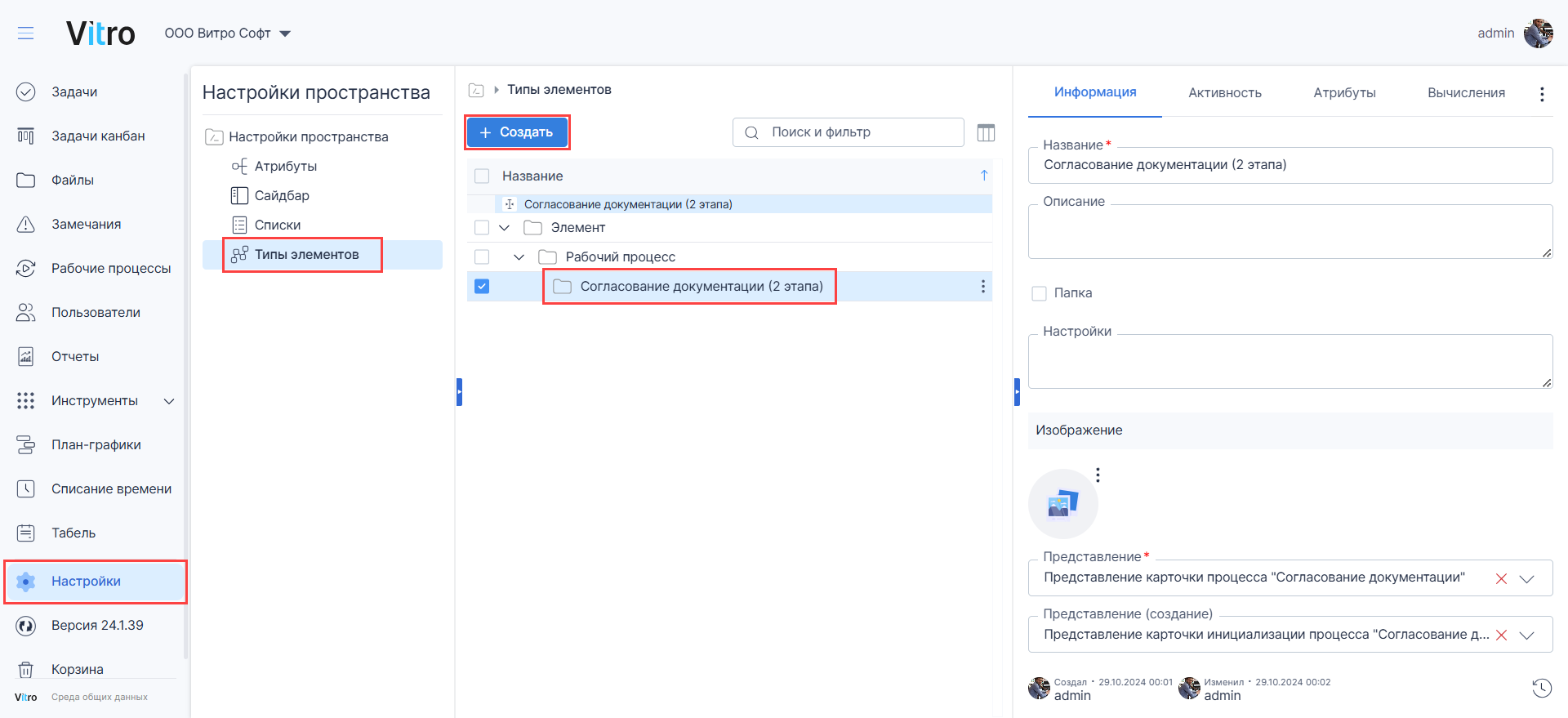
- На вкладке "Атрибуты" добавить необходимые атрибуты в соответствии с требованиями к процессу.
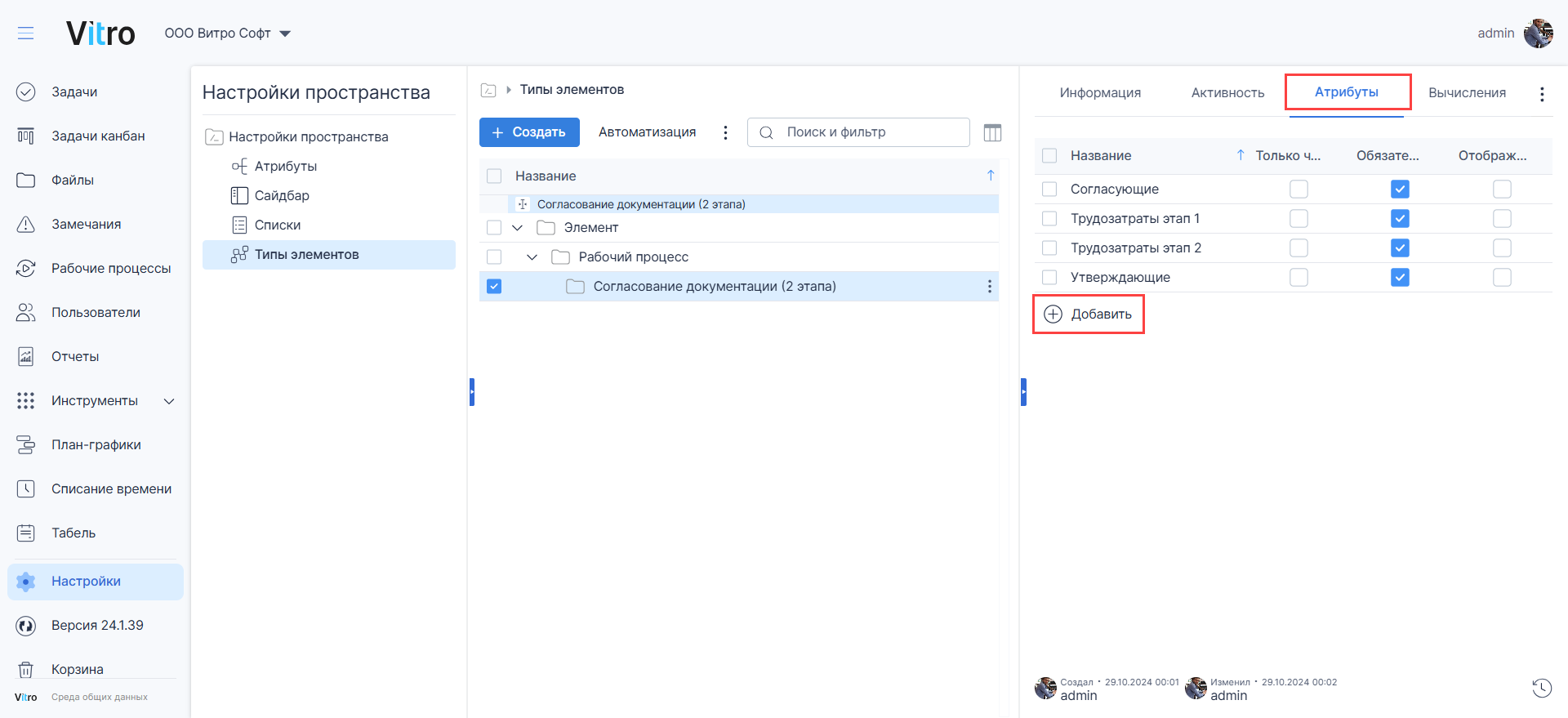
- На вкладке "Вычисления" добавить вычисление для атрибута процесса "Название" по формуле в соответствии с требованиями к процессу.
- На вкладке "Валидаторы" добавить блокировку по условию в соответствии с требованиями к процессу.
Выполнить действие Добавить → Блокировка изменения (формула) и указать значения атрибутов: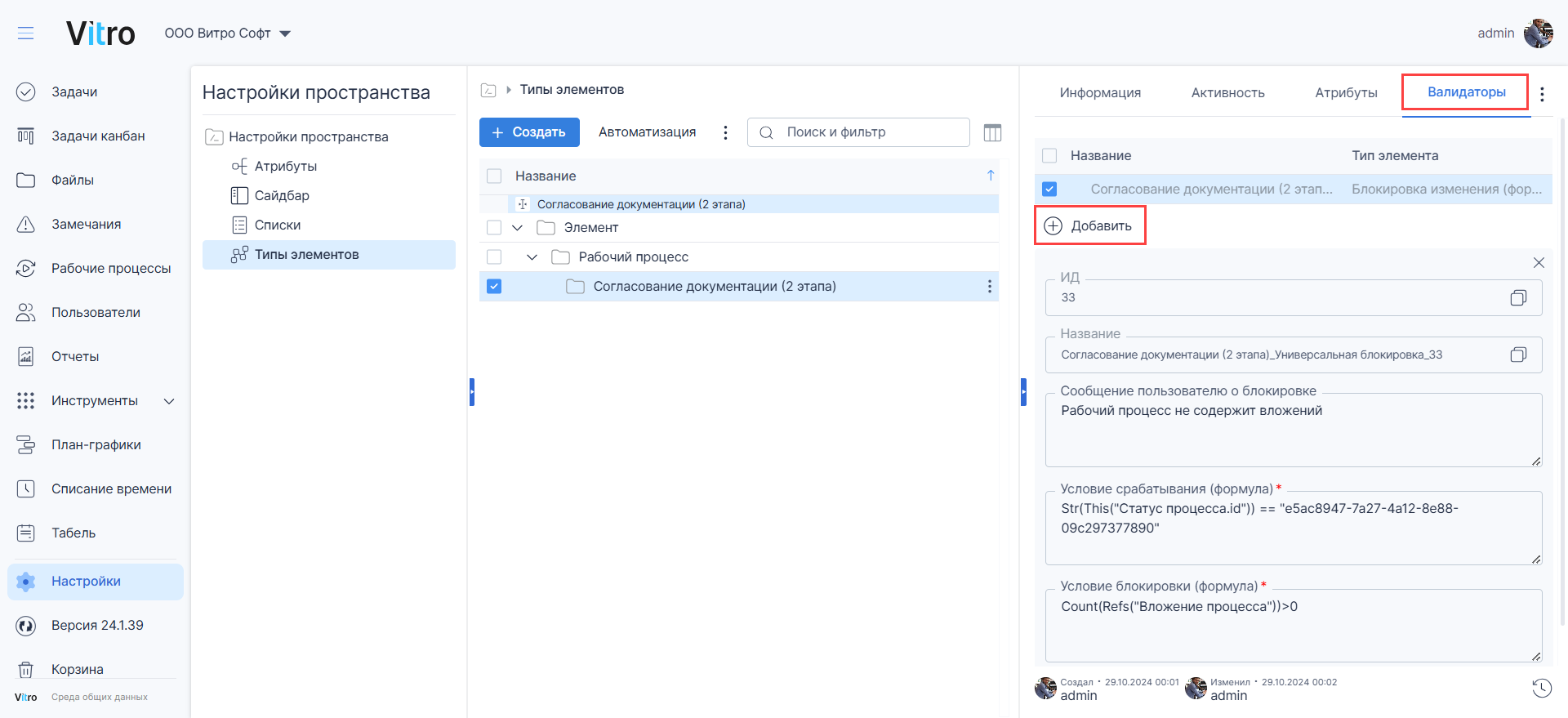
- "Сообщение пользователю о блокировке" - какой текст будет выведен пользователю в случае срабатывания блокировки.
- "Условие срабатывания (формула)" - по какому событию сработает проверка, в данном примере при переходе процесса в статус "Не начат" (e5ac8947-7a27-4a12-8e88-09c297377890).
- "Условие блокировки (формула)" - условие проверки, в данном примере проверяется наличие хотя бы одного вложенного файла.
- На вкладке "Привязки" добавить настройку в соответствии с требованиями к процессу.
Выполнить действие Добавить и указать значения атрибутов: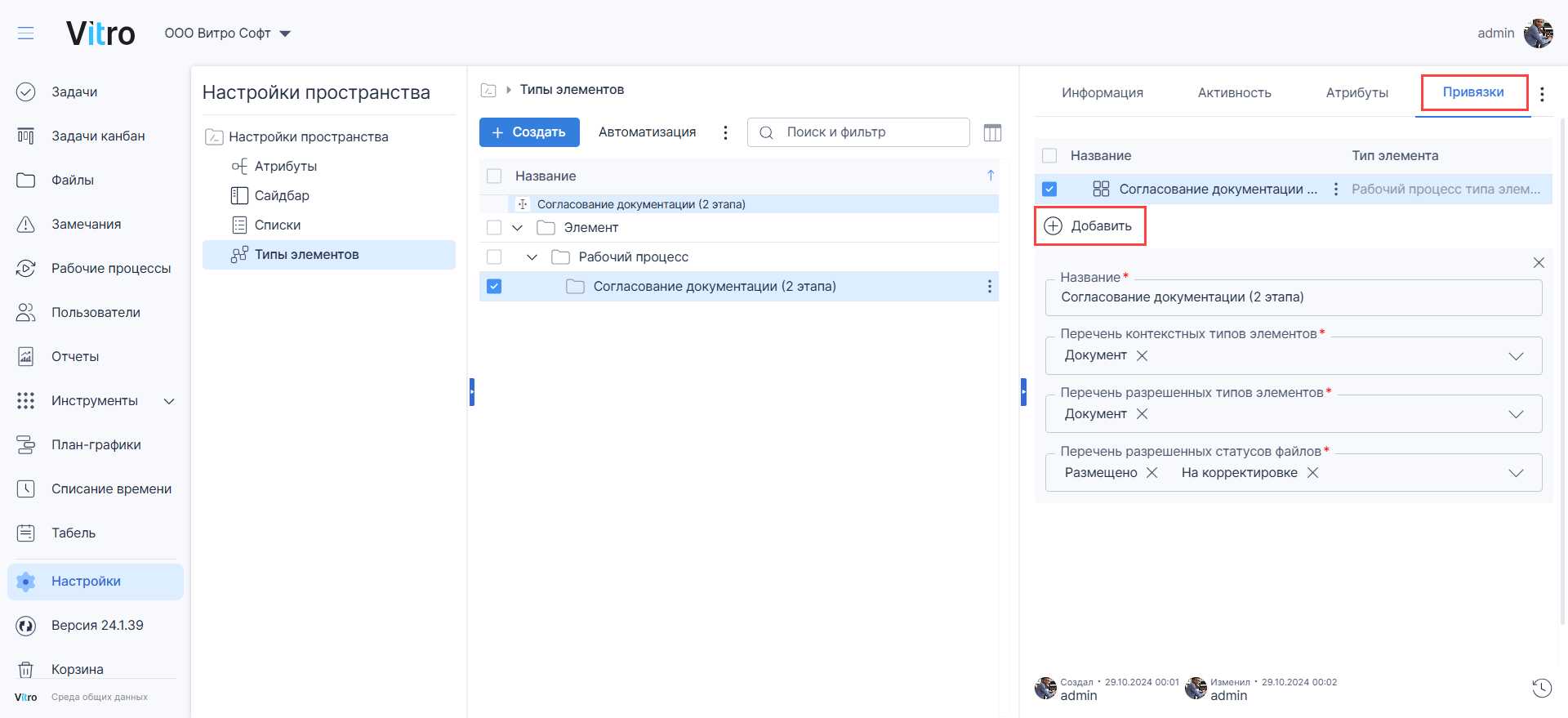
- "Название" - название действия запуска процесса в контекстном меню.
- "Перечень контекстных типов элементов" - типы элементов, в контекстном меню которых отобразится действие запуска процесса.
- "Перечень разрешенных типов элементов" - типы элементов, которые попадут во вложения процесса (элементы с другими типами не попадут в процесс).
- "Перечень разрешенных статусов файлов" - статусы элементов, которые попадут во вложения процесса (элементы с другими статусами не попадут в процесс).
- Привязать созданный тип элемента к списку "Процессы".
В Основном пространстве перейти в Настройки → Списки, выделить список "Процессы", перейти на вкладку "Типы элементов" и выполнить действие Добавить с указанием созданного типа элемента "Согласование документации (2 этапа)".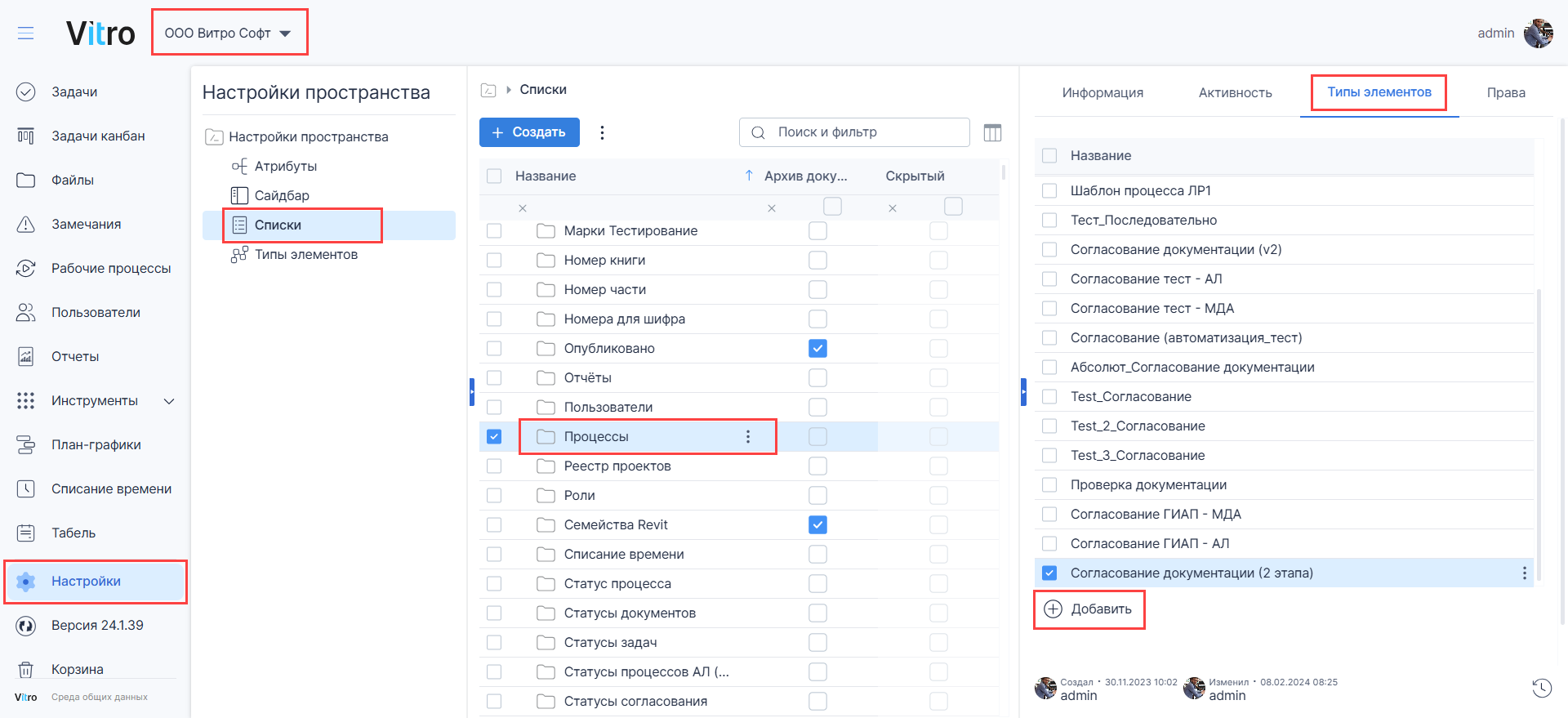
- На основании требований к процессу определить набор атрибутов процесса, внешний вид для зоны свойств процесса и для формы инициализации процесса
- Создать недостающие для маршрута процесса атрибуты в системе
- Создать представления для зоны свойств процесса и для формы инициализации процесса (при необходимости - если не подходят те, что уже есть в системе)
- Создать тип элемента для процесса, дополнить на вкладках зоны свойств нужными:
- атрибутами
- представлениями для зоны свойств процесса и для формы инициализации процесса
- вычислениями - создается связь с атрибутами СХД - создать формулы для автоматического заполнения атрибутов процесса, например, таких как Согласующие, Утверждающие, Наблюдатели, Трудозатраты по этапам
- валидаторами - настроить условия, блокирующие запуск процесса, например, проверку инициатора на вхождение в группу уполномоченных на запуск, и/или проверку допустимого статуса на запускаемых по процессу файлах
- привязками - задать типы элементов, на которых будет виден данный маршрут процесса для запуска под пользовательским названием маршрута
- Привязать созданный процесс (тип элемента) к списку "Процессы"
- Настроить канбан автоматизации для типа элемента процесса по атрибуту статус процесса
- Настроить/проверить настройки канбана автоматизации для типа элемента допустимого вложения (например, "Документ") по атрибуту статус документа