...
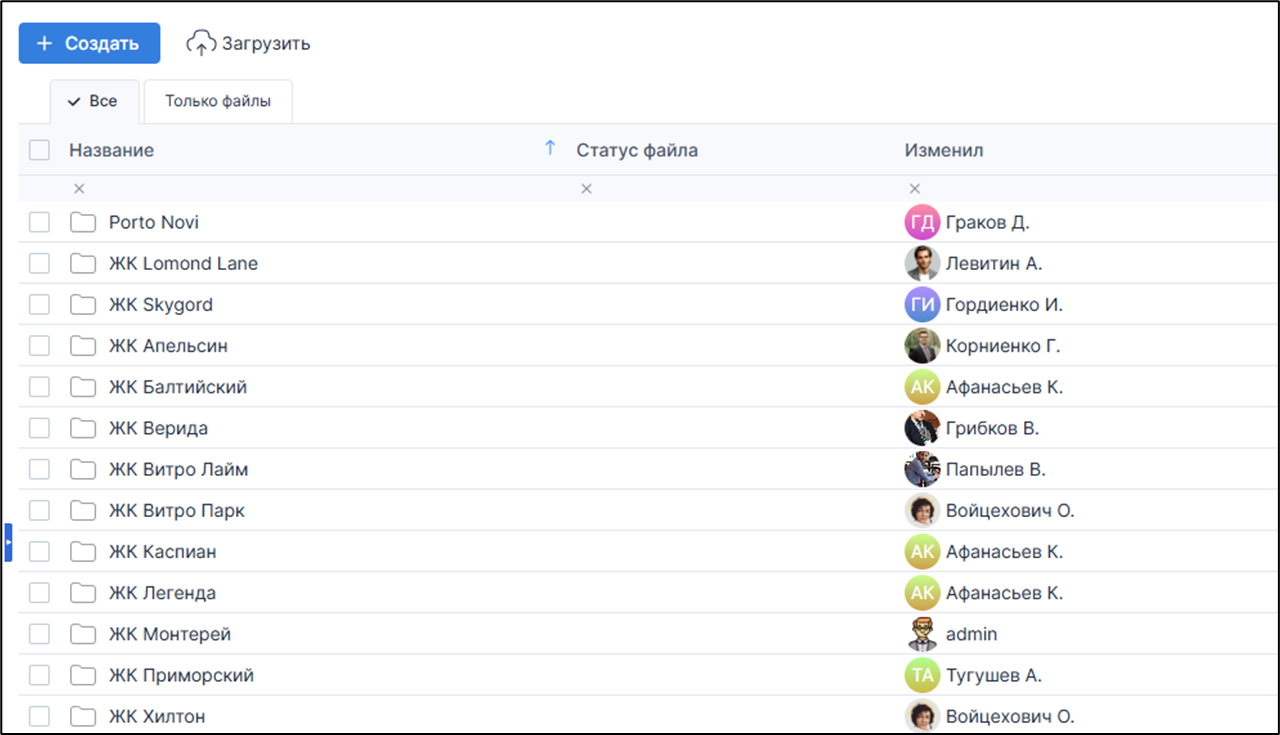
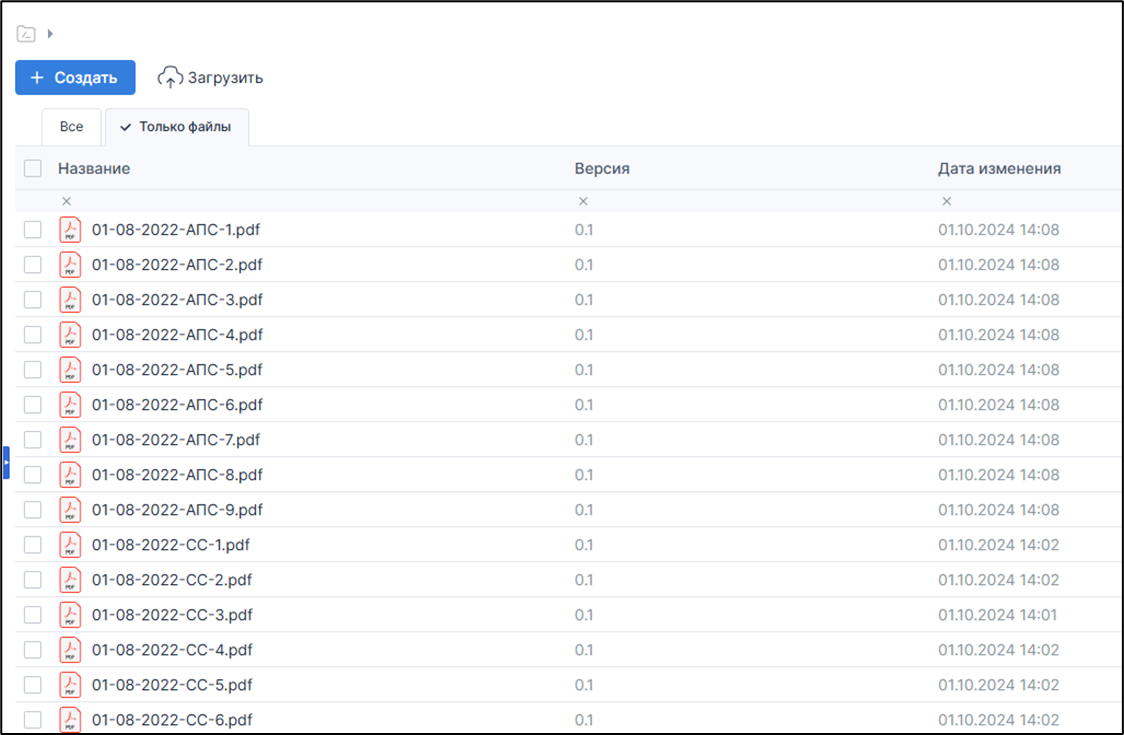
2.2. Отобразить элементы без папок
Включение параметра дает возможность отображения элементов (например, файлов) без учета уерархии (без родительских папок)
ПРИМЕР:
| Настройка включена | Настройка выключена |
|---|---|
|  |
2.3. Путь до элемента ("хлебные крошки")
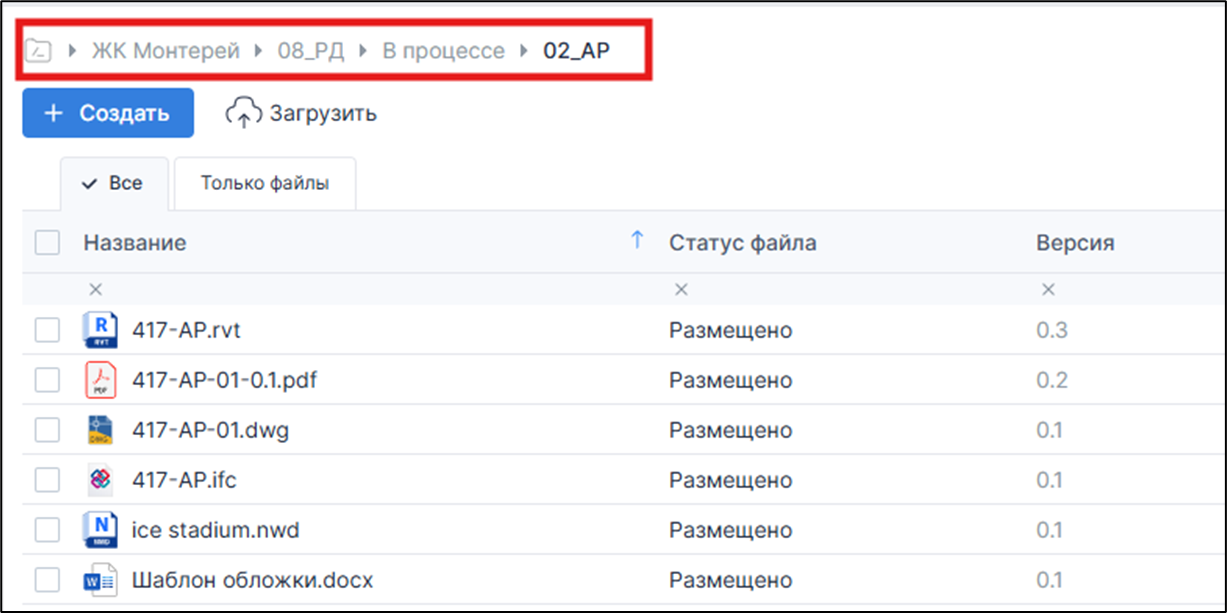
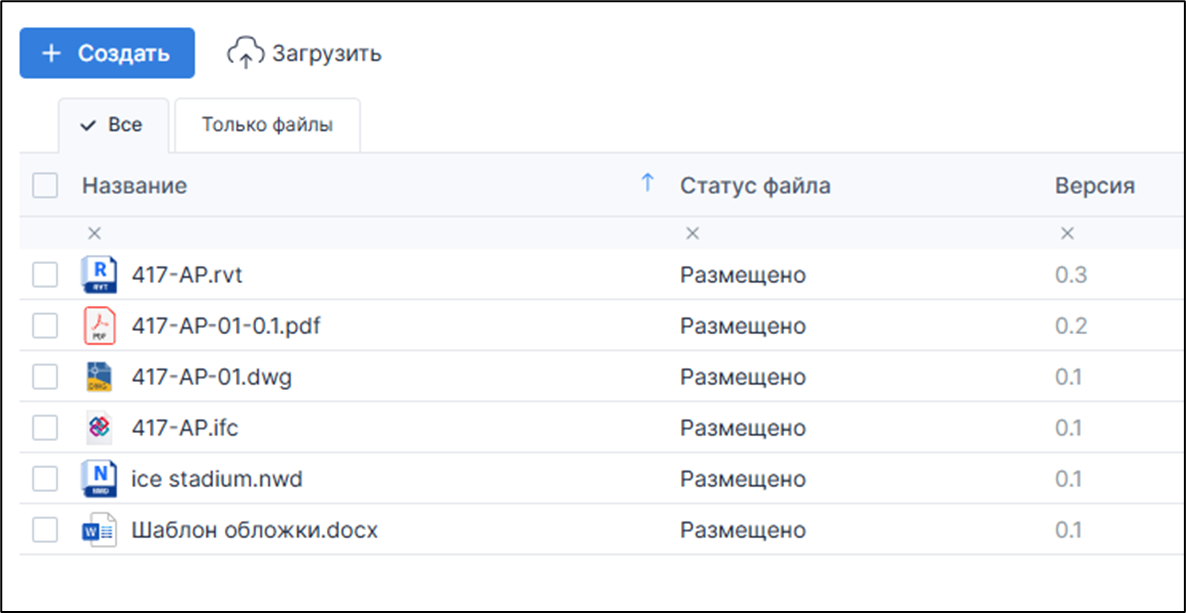
Включение параметра дает возможность в рабочей форме списка увидеть путь до выбранного элемента
ПРИМЕР:
| Настройка включена | Настройка выключена |
|---|---|
|
|
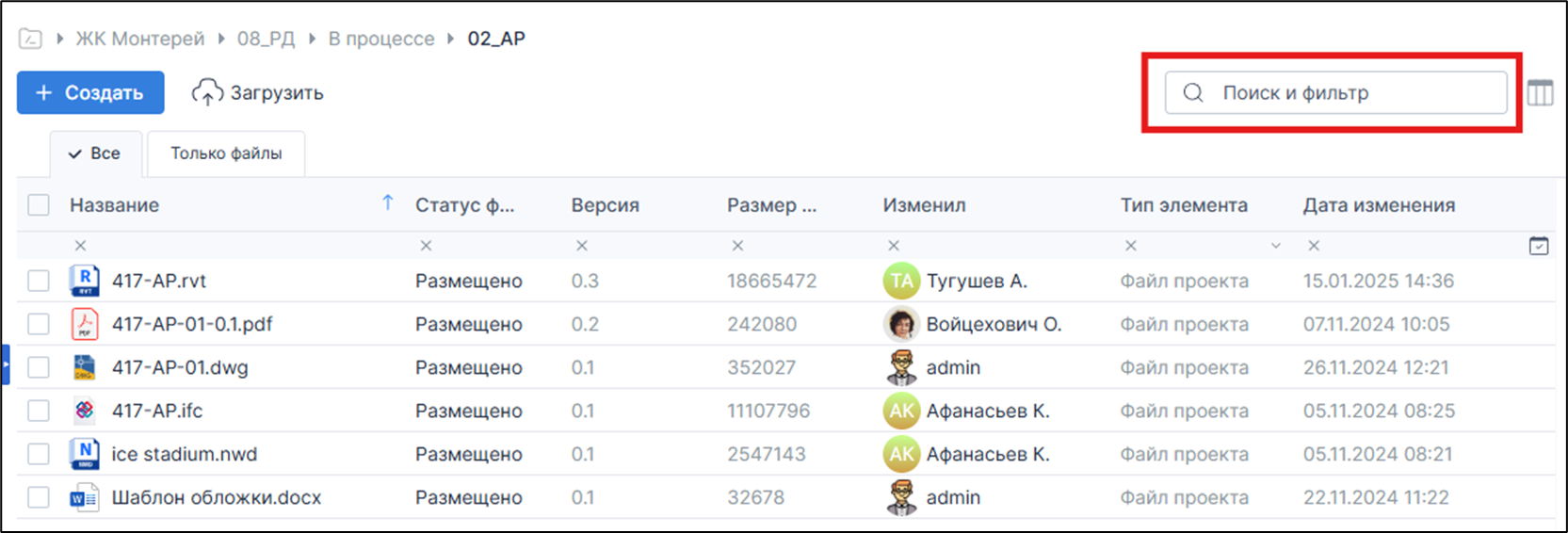
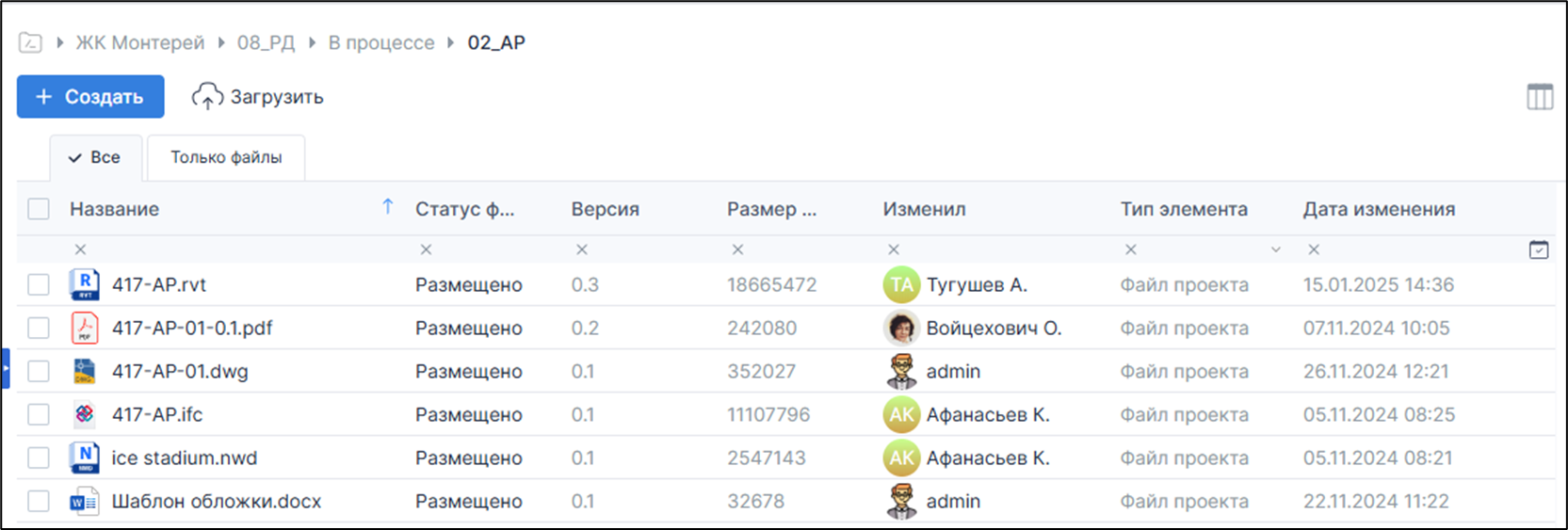
2.4. Поиск
Включение параметра дает возможность в рабочей форме списка увидеть зону поиска и фильтрации
ПРИМЕР:
| Настройка включена | Настройка выключена |
|---|---|
|
|
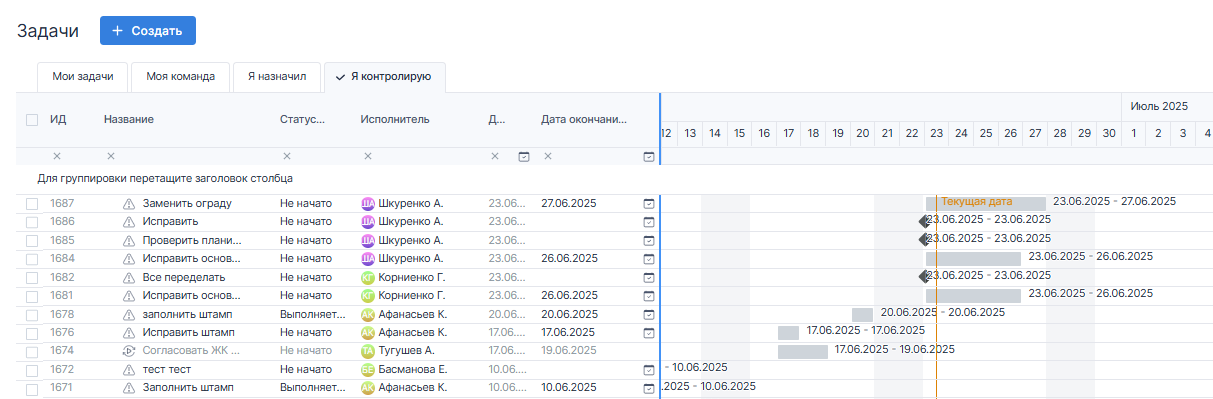
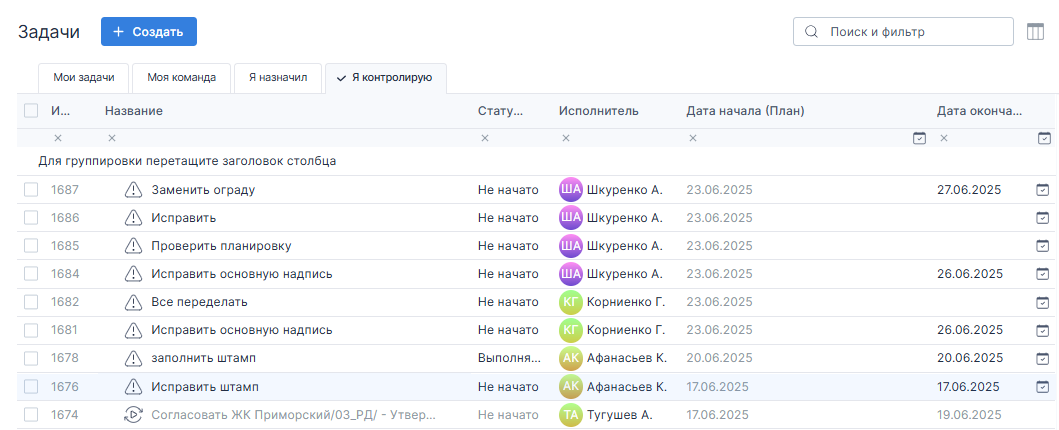
2.5. Диаграмма Ганта
Включение параметра дает возможность в рабочей форме списка вывести диаграмму Ганта. Настройка откуальна для списков задач
ПРИМЕР:
| Настройка включена | Настройка выключена |
|---|---|
|
|
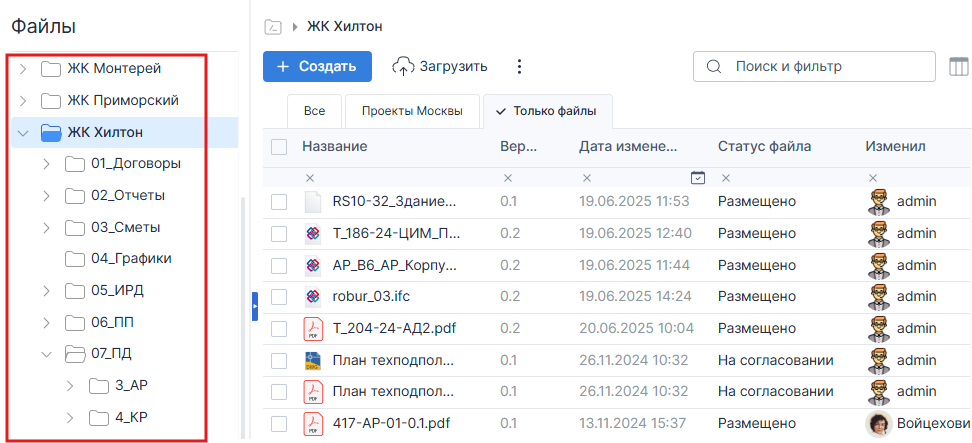
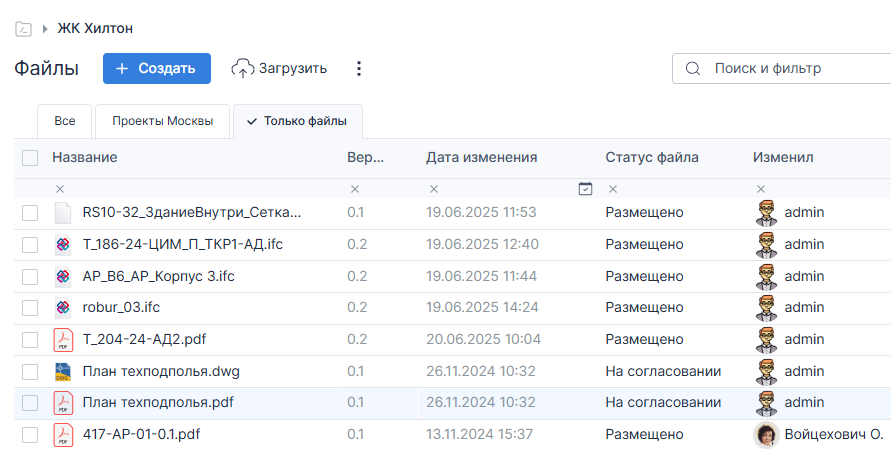
2.6. Область навигации
Включение параметра дает возможность слева в рабочей форме списка иерархию элементов
ПРИМЕР:
| Настройка включена | Настройка выключена |
|---|---|
|
|
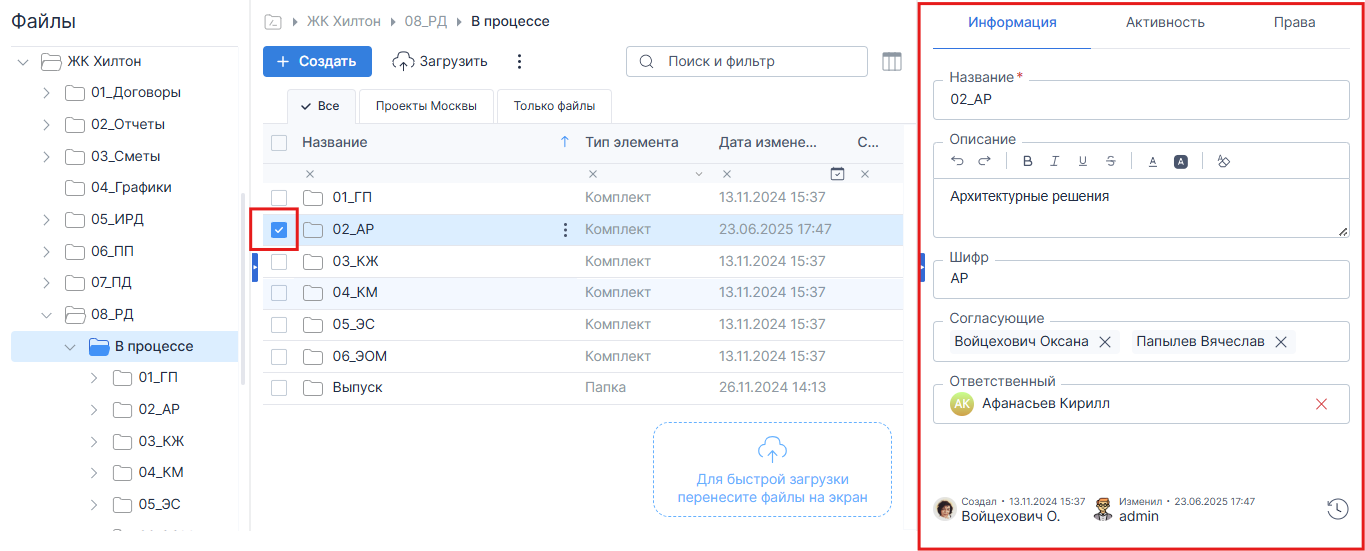
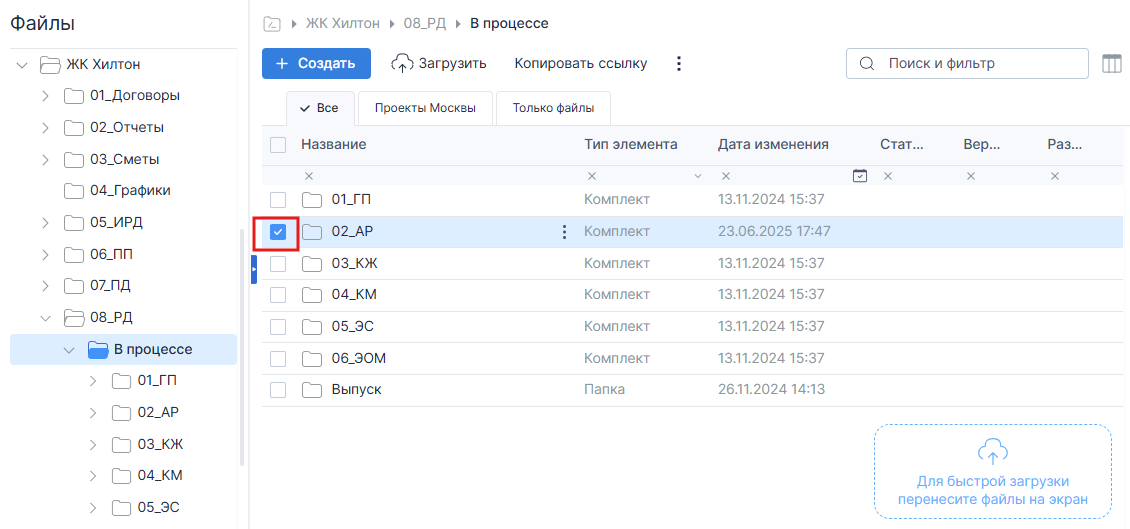
2.7. Область детального отображения
Включение параметра дает возможность при выделении элемента списка справа на экране показывать зону со свойствами элемента
ПРИМЕР:
| Настройка включена | Настройка выключена |
|---|---|
|
|
2.8. Добавить группировку
Включение параметра дает возможность производить в таблице группировку по выбранному атрибуту/атрибутам (колонкам)
ПРИМЕР:
| Настройка включена | Настройка выключена |
|---|
Настройка включена:
...
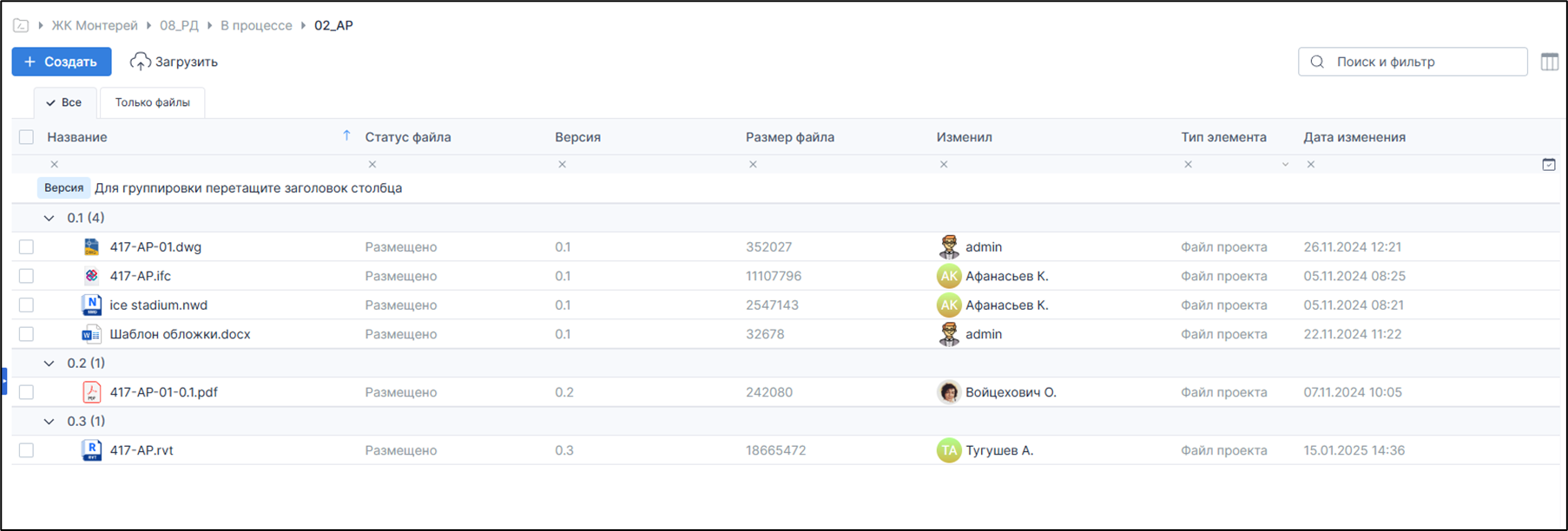 |
...
|
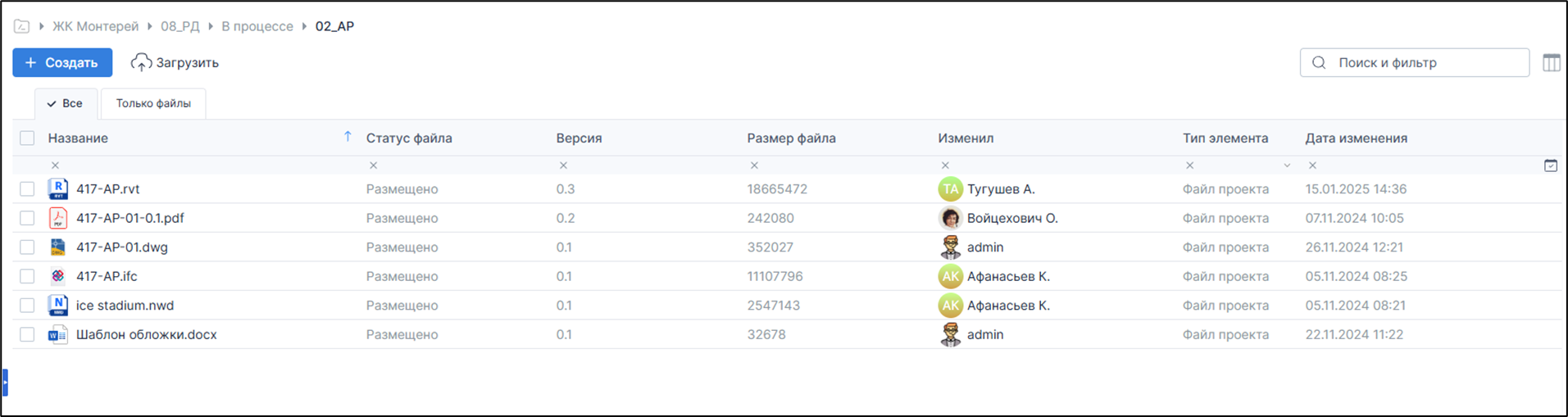
...
2.9. Условие видимости
- Возможность задать условия отображения информации по формуле.
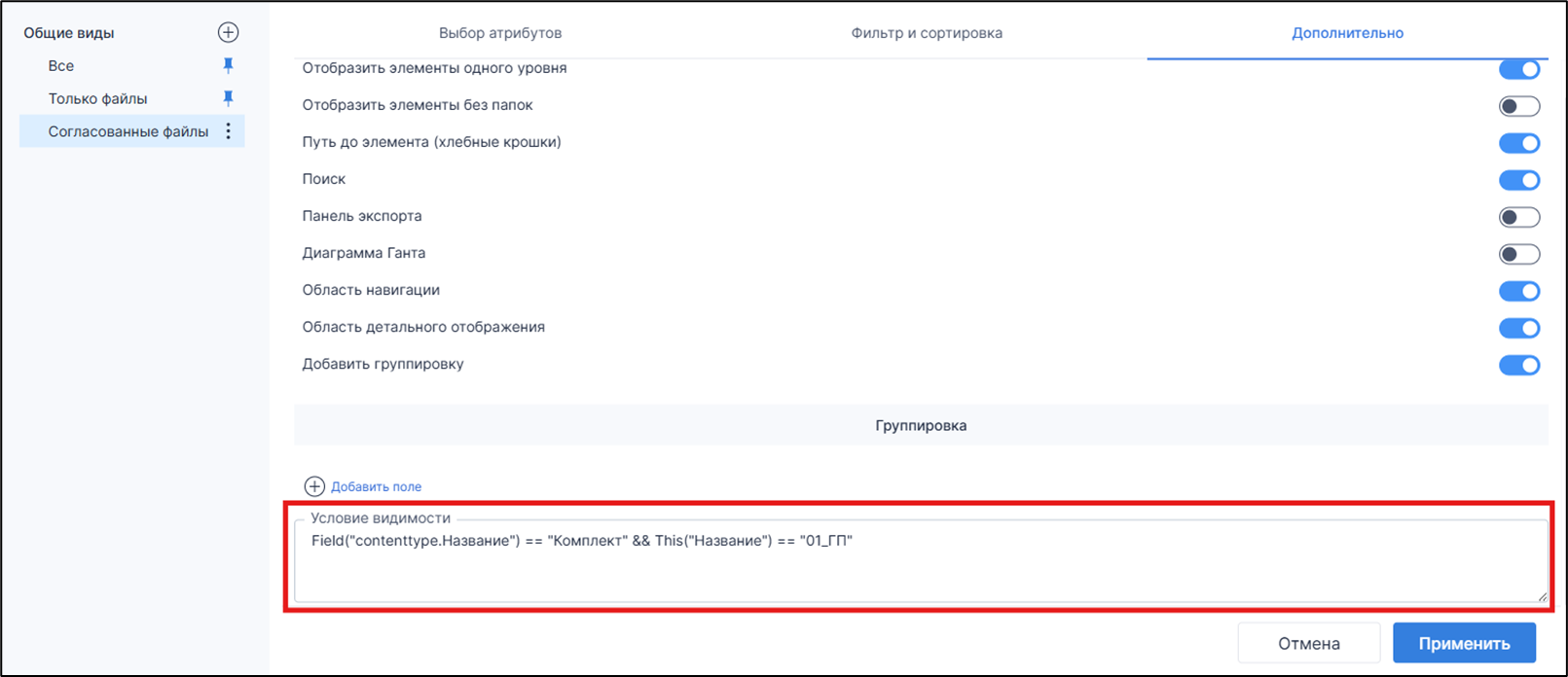
Использование параметра дает возможность задать условие (в виде формулы) использования настроенного вида отображения информации
ПРИМЕР:
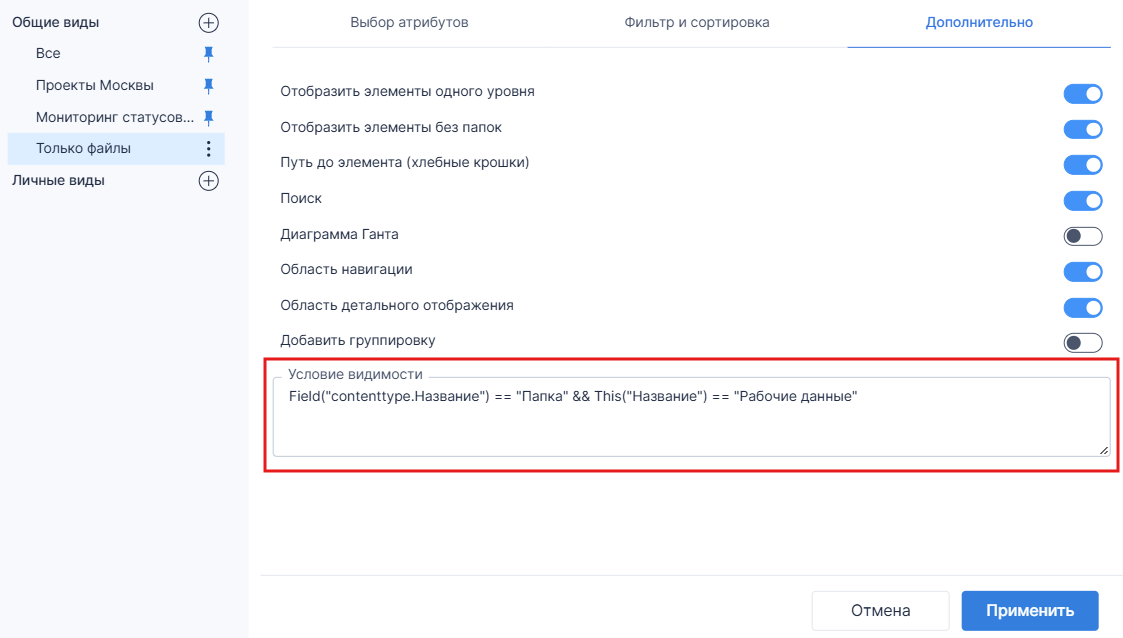
Формула примера: Пример формулы: " Field("contenttype.Название") == "Папка" && This("Название") == "Рабочие данные""
По данной формуле, Использование данной формулы приведет к тому, что данный настроенный вид будет действовать только внутри типа элемента "Папка" с названием "Рабочие данные" будет действовать настроенный вид.