...
Установлена клиентская часть Vitro-CAD;
Получены учетные данные (от Администратора Системы):
Логин (соответствует адресу электронной почты);
Пароль;
Имеется подключение к сети, обеспечивающее доступ к Vitro-CAD.
2. Порядок авторизации
...
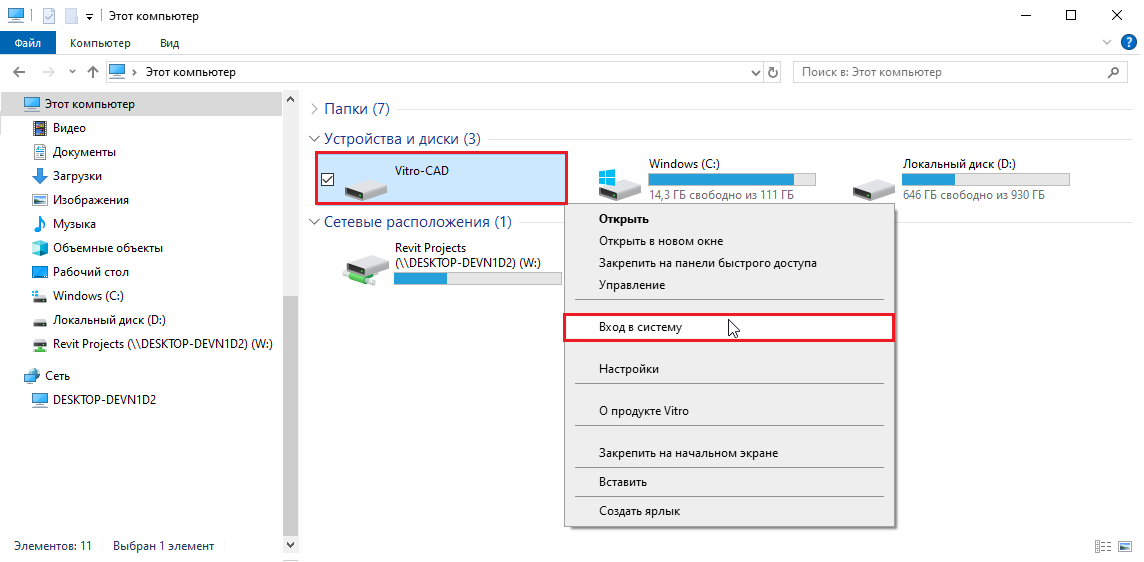
1. В проводнике щелкнуть ПКМ (правой кнопкой мыши) по диску Vitro-CAD и в появившемся контекстном меню выбрать пункт "Вход в систему".
2. В открывшемся
...
диалоговом окне авторизации "Vitro - Вход в систему
...
" введите данные:
...
Пользователь:
...
логин в формате
user@domain.ru;Пароль: согласно предоставленным данным.
...
Далее нажмите кнопку "ОК"
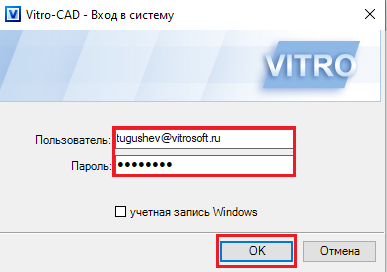
ВНИМАНИЕ! При использовании текущей учетной записи Windows отметьте опцию "Учетная запись Windows"
...
при входе в Систему.
...
Нажмите кнопку "ОК"
3. При успешной авторизации произойдёт подключение к серверу — отобразятся доступные Пространства и файлы в структуре хранения данных.
3. Дополнительные рекомендации
...