...
Порядок действий
1. В Реестре замечаний зайдите перейдите в расположение необходимого файла (одного / нескольких), к которому выданы замечания
...
Поддерживается только формат PDF, созданный средствами Vitro-CAD.
При импорте для каждой аннотации в файле создаётся новое замечание.
Недостающие атрибуты (исполнитель, срок и др.) вводятся вручную.
Функция предназначена для первичной загрузки комментариев, а не для итерационного согласования.
Требует соответствующих прав доступа.
Порядок действий
1. В Реестре замечаний зайдите в необходимое расположение файлаНа Локальном компьютере выберите нужный PDF, к которому были выданы замечания
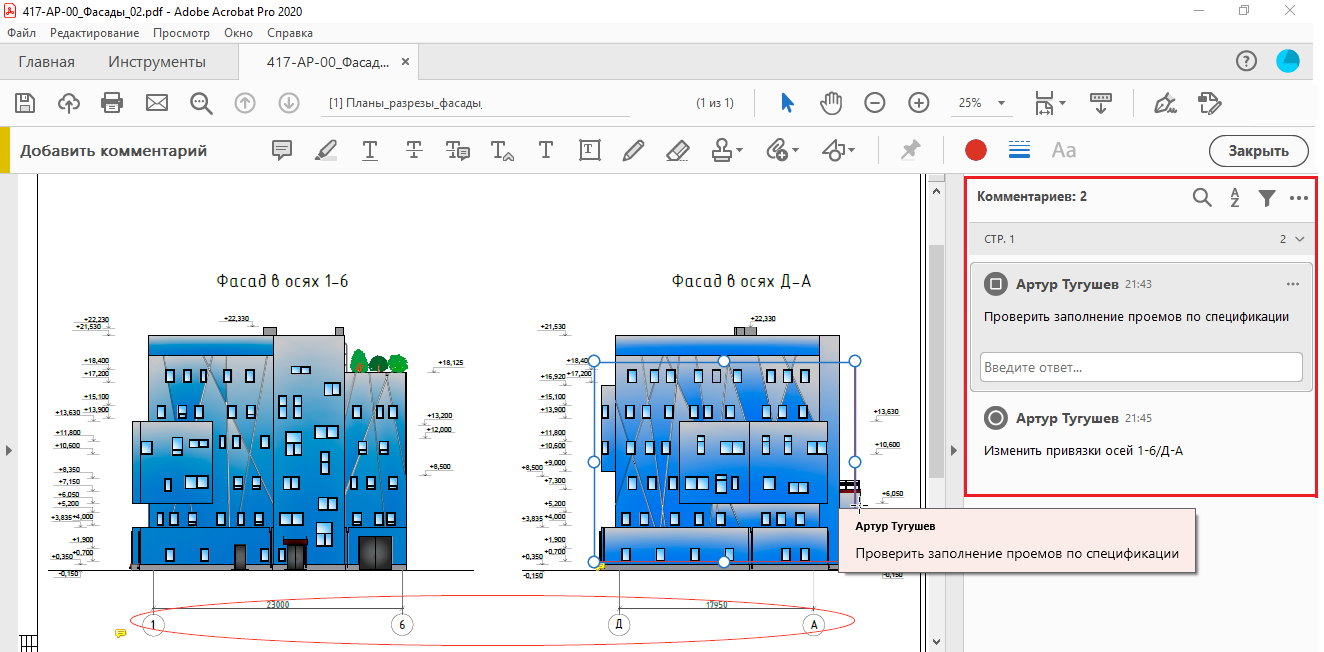
2. В Vitro-CAD перейдите в список с файлами → перейдите в необходимый уровень СХД → загрузите PDF-файл из Локального компьютера
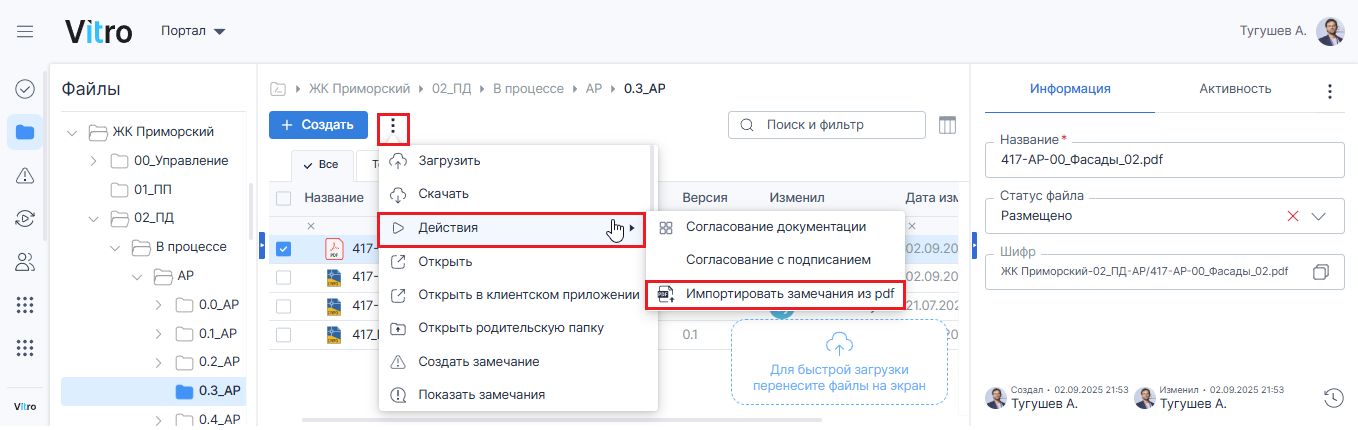
3. Далее выберите этот файл ЛКМ (левая кнопка мыши) и через "три точки" в верхней части экрана выберите "Действия" → . Далее нажмите кнопку "Действия" → выберите "Импортировать замечания из PDF"
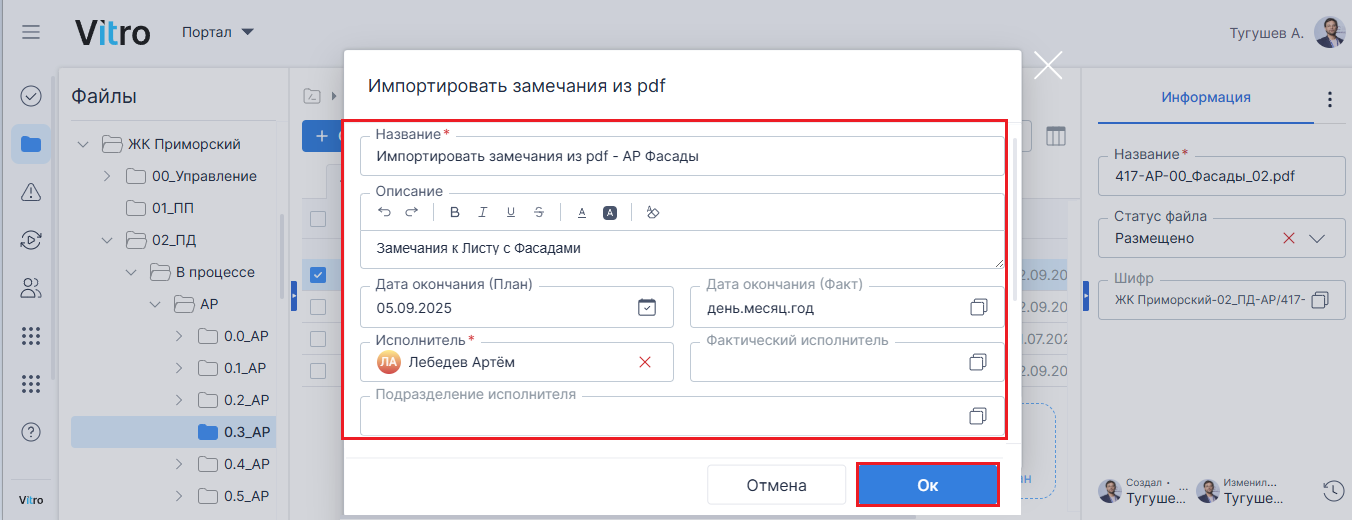
43. В открывшемся диалоговом окне заполните обязательные поля, при необходимости заполните "Описание" → нажмите кнопку "ОК"
54. Дождитесь сообщение Системы об окончании обработки на рабочем экране —все загруженные комментарии появятся в списке.
...