Установка клиентской части
Клиентская часть системы Vitro Client устанавливается на локальные машины пользователей с ОС Windows.
Минимальные требования к локальной машине пользователя:
- Windows 7 и старше
- CPU 2 ядра, RAM 2gb+
- HDD системный 50gb+
| Note | ||
|---|---|---|
| ||
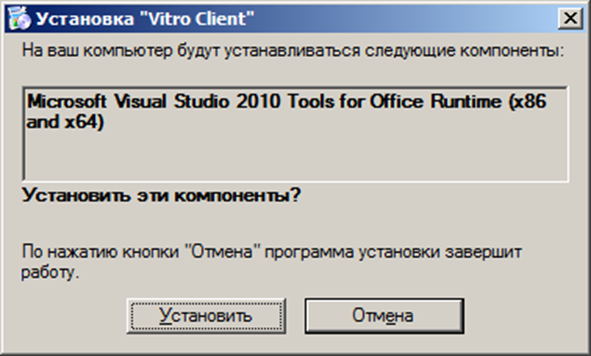
Перед выполнением установки Vitro Client проверить, что установлены компоненты:
|
Для установки Vitro Client необходимо выполнить следующие действия:
1. Скачать дистрибутив клиентской части. Запросить актуальный дистрибутив можно путем обращения на саппорт в службу технической поддержки.
2. Произвести запуск пакета установки Vitro Client, щелкнув по файлу Vitro.Client.Setup-ХХХ.Х.Х.ХХХХ.msi, где [ХХХ.Х.Х.ХХХХ] - номер версии клиентской части
Внимание! Если на системе еще не установлен .NET Framework v4 (или выше), то будет предложено установить .NET Framework v4.
3. Следовать инструкциям мастера установки
...
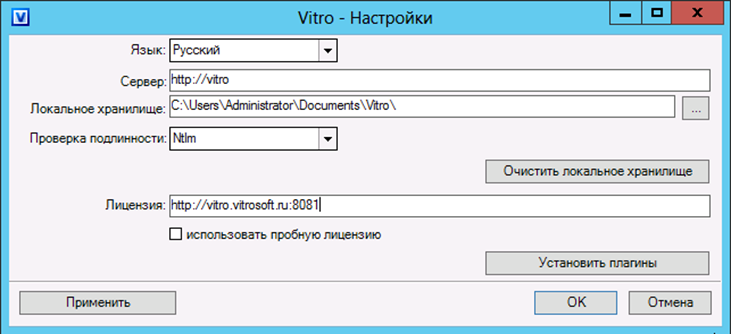
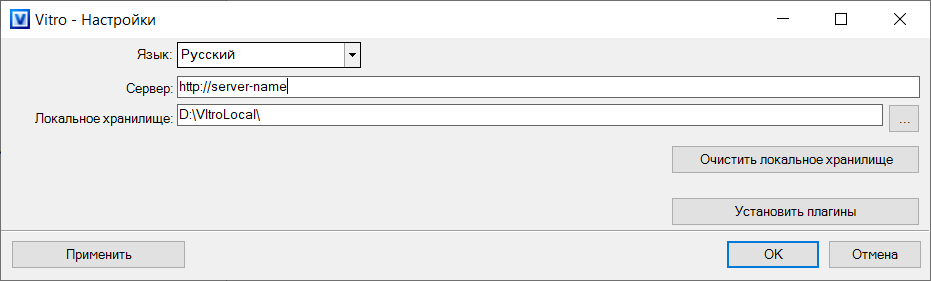
4. Заполнить и нажать клавишу ОК на форме настройки Vitro Client, которое откроется в ходе установки ( как заполнить - см. раздел Установка и настройка Настройка клиентской части Vitro-CAD MP)
)
 Если при установке все параметры были указаны верно, то откроется окно завершения установки и Vitro Client будет готов к работе
5. Закрыть мастер установки после завершения процедуры
...
| Anchor | ||||
|---|---|---|---|---|
|
Настройка клиентской части
Окно настройки Vitro Client
...
3. Локальное хранилище - задать расположение локального кеша хранилища файлов системы4. Лицензия - тип лицензии, а так же адрес лицензионного сервиса. Если выбрать флаг "использовать пробную лицензию", то нужно указать путь до файла с пробной лицензией
| Note | ||
|---|---|---|
| ||
Директория локального хранилища должна располагаться на локальном диске ПК. Всем пользователям компании настоятельно рекомендуется указывать один путь (например, D:\VItroLocal\). Путь не должен быть расположен внутри другого облачного хранилища (например, Яндекс.Диск). |
Функциональные кнопки формы настройки:
...
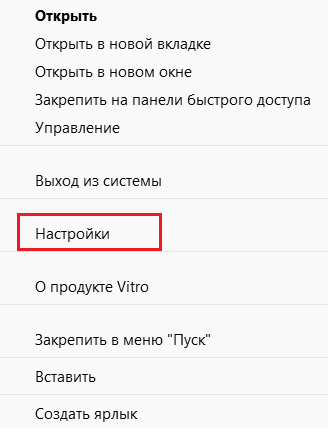
2. Открыть в контекстном меню Настройки
Обновление клиентской части
Для установки очередной версии приложения Vitro Client, необходимо произвести запуск пакета установки Vitro.Client.Setup-ХХХ.Х.Х.YYYY.msi из дистрибутива новой версии.
Обновление можно производить поверх предыдущей установки
Установка из командной строки в silent режиме
Для установки Vitro Client из командной строки в silent режиме нужно выполнить следующие действия:
...
- URL=http://адрес_сервера- адрес сервера системы;
- LICENSE=http://адрес_сервера_лицензии:порт- адрес сервера лицензии (при наличии);
- LOCALE=ru-RU - язык. Возможные варианты: ru-RU, en-US;
- CREDENTIAL-TYPE=fba - включить авторизацию на основе форм
- LOCALSTORAGE=путь_до_локального_хранилища - путь до локального хранилища файлов системы. По-умолчанию C:\Users\<пользователь>\Documents\Vitro;
- TARGETDIR=путь_установки - куда устанавливать. По-умолчанию: c:\Program Files\VItro Software\Vitro\Client;
...
.\Vitro.Client.Setup-ХХХ.Х.Х.YYYY.msi /quiet SILENT=true URL=http://vitro LICENSE=http://vitro:1234 LOCALE=ru-RU
...
Установка используется по необходимости
Для установки необходимо принять лицензионное соглашение: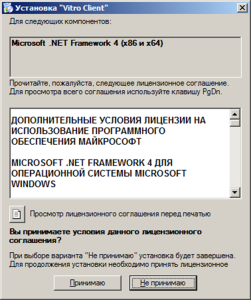
При необходимости будет предложено установить распространяемый пакет Microsoft Visual C++ 2010: