...
1. Функция замещения позволяет временно передать выполнение задач и действий одного пользователя другому без изменения учетных записей пользователей и настроек прав доступа.
2. Назначение замещения обеспечивает непрерывность процессов согласования, управления задачами и работы с данными проекта в период отсутствия сотрудника
...
.
...
3. Управление замещением (назначение, изменение срока, завершение и удаление)
...
осуществляется пользователем с правом изменения в
...
списке "Пользователи" или администратором Системы.
4. Объём прав замещающего
4.1. Назначенный замещающий пользователь в дополнение к своим текущим правам получает права, идентичные правам замещаемого пользователя, включая:
права доступа к СХД замещаемого;
права на просмотр и закрытие задач замещаемого (как существующих, так и новых, создаваемых в период замещения);
если вкладкаправа на просмотр и изменение процессов замещаемого пользователя;
права Замещающего равны правам Замещаемого, назначенные через Роль.
4.2. После завершения периода замещения или удаления записи о замещении указанные права автоматически прекращаются.
4.3. Замещаемый пользователь свои права на период замещения не теряет.
5. Назначенный замещающий пользователь будет получать оповещение о новых создаваемых задачах на имя замещаемого сотрудника.
6. Если вкладка "Замещающие" отсутствует/
...
недоступна,
...
проверьте наличие соответствующих прав доступа.
Назначение замещающих
1. В списке "Пользователи" выберите нужного пользователя → на пользователя.
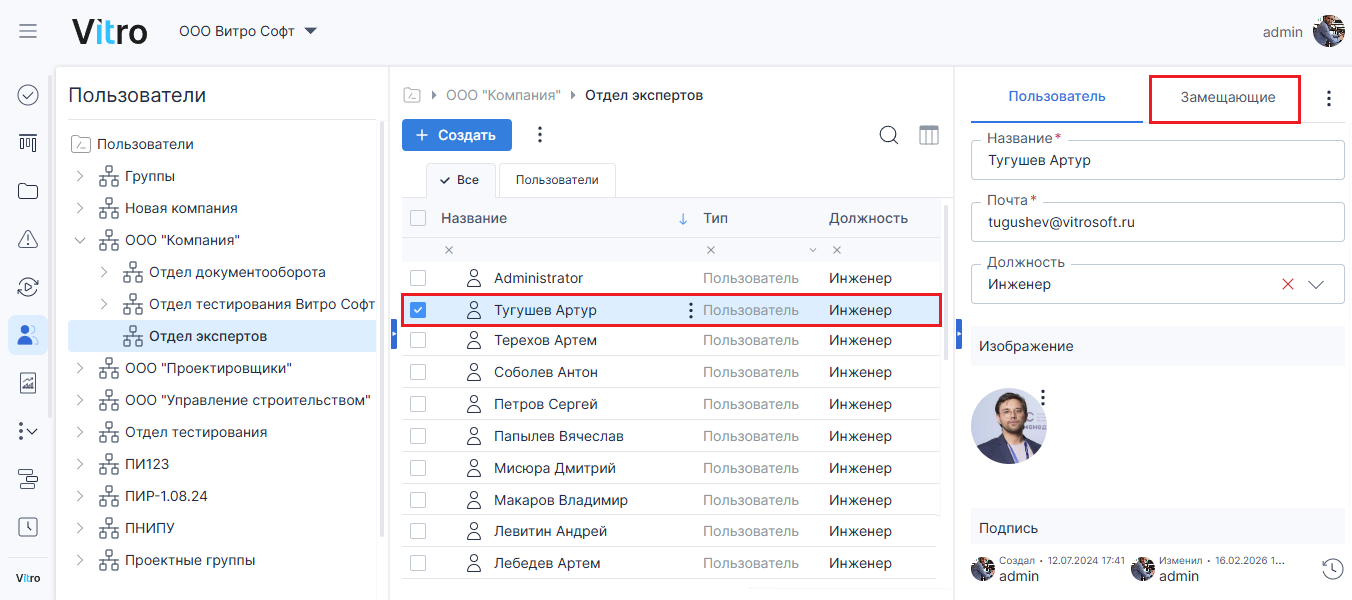
2. На карточке пользователя в правой части экрана перейдите на вкладку вкладку "Замещающие".
23. Нажмите кнопку "Добавить" и заполните поля: выберите замещающего пользователя из списка и укажите период замещения (дату начала и, при необходимости, дату окончания).
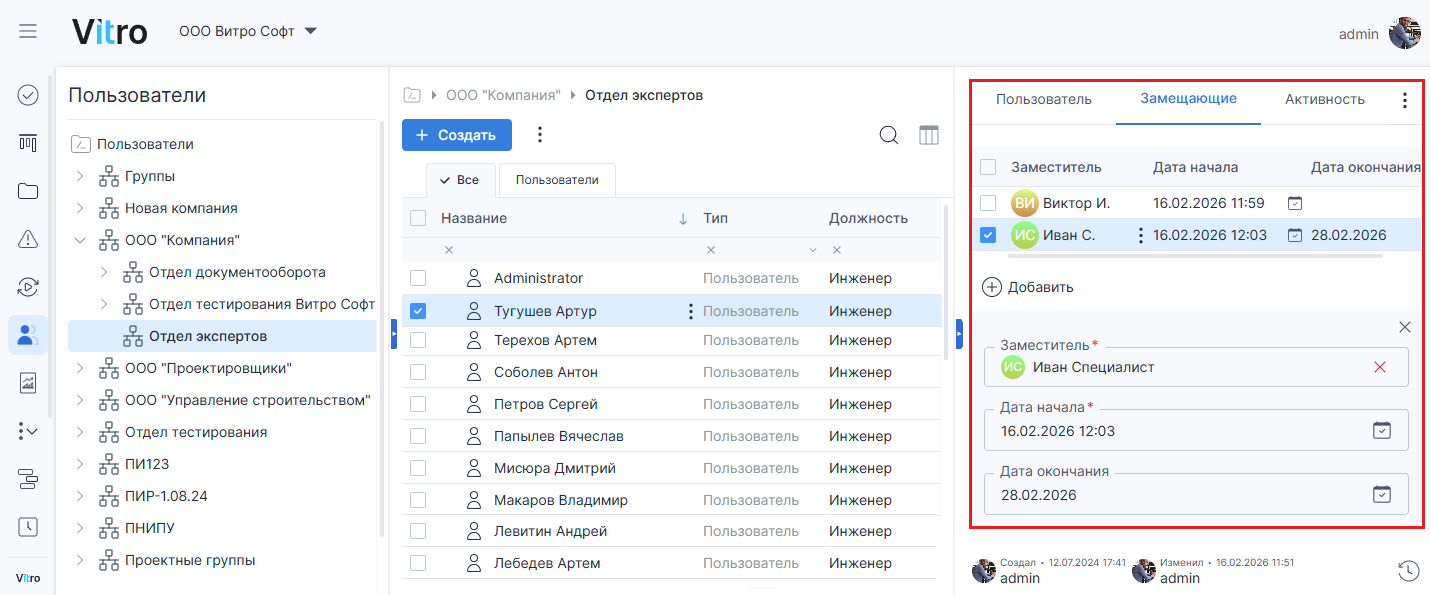
После сохранения убедитесь, что запись о замещении отображается в списке на вкладке «Замещающие» "Замещающие",и период указан корректно.
...
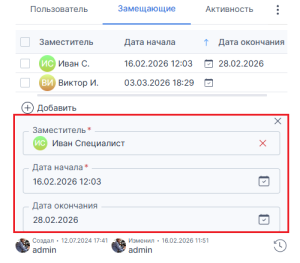
- Откройте вкладку "Замещающие" в карточке пользователя.
- Выберите нужную запись замещения.
- Измените атрибут "Заместитель" или другие параметры периода.
Завершение и удаление замещения
1. Завершение:
...
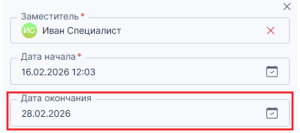
- для досрочного завершения замещения измените дату окончания на текущую дату;
- для прекращения бессрочного замещения также необходимо указать дату окончания.
...
2. Полное удаление: удалите соответствующую запись на
...
вкладке "Замещающие"
...
.
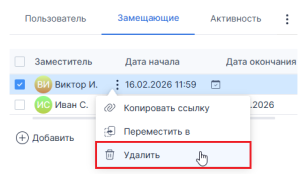
С момента удаления записи замещающий пользователь утрачивает
...
доступ к задачам, процессам и данным замещаемого.
Примечание
После назначения замещения рекомендуется:
предупредить замещаемого пользователя о периоде замещения;
уведомить замещающего пользователя о назначении;
сообщить замещающему, что задачи будут доступны в представлении "Моя команда" (список "Задачи").
...