...
Требования к DWG для публикации:| Anchor |
|---|
| Требования к DWG для публикации. |
|---|
| Требования к DWG для публикации. |
|---|
|
- На ПК должен быть установлен AutoCAD старшей версии из используемых в компании, с надстройками, которые используются при оформлении документации;
- Листы должны быть оформлены на вкладке листов, а не в пространстве модели;
- Параметры печати должны быть настроены для каждого листа;
- Лист будет напечатан в том виде, который показывает предпросмотр.
Основные принципы работы приложения:| Anchor |
|---|
| Основные принципы работы приложения. |
|---|
| Основные принципы работы приложения. |
|---|
|
- Приложение выпуска является элементом клиентского приложения системы Vitro-CAD.
- Функционал реализован в виде отдельного приложения, инициируется и выполняется одним пользователем. У пользователя на машине должна быть установлена и настроена (см. раздел "Настройка Приложения выпуска") старшая для предприятия версия приложения AutoCAD.
- Инициировать функционал может любой пользователь системы, имеющий приложение и права на изменение файлов.
- Функционал может запускаться на выбранном файле(ах) одного каталога или каталоге (подкаталоги в процессе не участвуют).
- Функционал работает с файлами формата DWG, DOCX, PDF, которые имеют статус «Утверждено» (значение статуса - настраивается).
- Файлы выпускаются в заранее подготовленное место структуры (папка типа «Пакет» для публикации).Работа с приложением
| Anchor |
|---|
| Способы открытия приложения выпуска. |
|---|
|
...
| Способы открытия приложения выпуска. |
|---|
|
Способы открытия приложения выпуска...
:
1. Способ 1. Первый способ открыть приложение - открыть приложение в проводнике Windows, на диске Vitro выбрать требуемый для публикации файл или файлы и нажать правую клавишу мыши. После чего, в появившемся окне выбрать «Запуск рабочего процесса» \ «Публикация в PDF». Откроется приложение выпуска и файл будет автоматически добавлен.
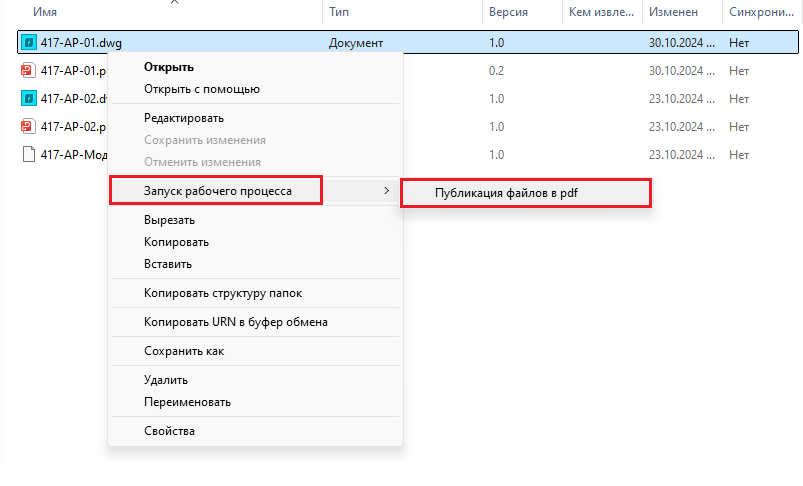
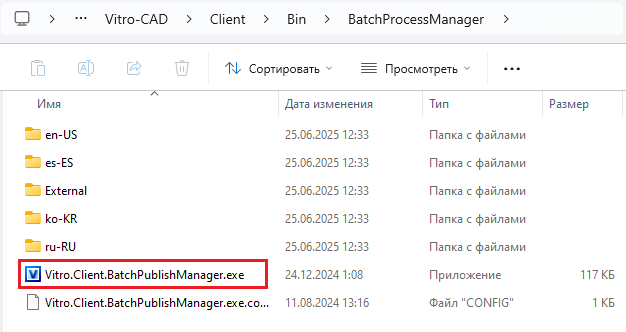
1.2. Второй способ Способ 2 - открыть приложение при помощи иконки с рабочего стола «Vitro«Vitro.Client.BatchPublishManager» BatchPublishManager» (путь через проводник Windows – C:\ProgramFiles\VitroSoftware\Vitro\Client\Bin\ BatchPublishManager\Vitro.Client.BatchPublishManager.exe)
 1.3. На открывшейся форме выбрать режим
...
Выбор режима работы:- На открывшейся форме выбрать режим работы.
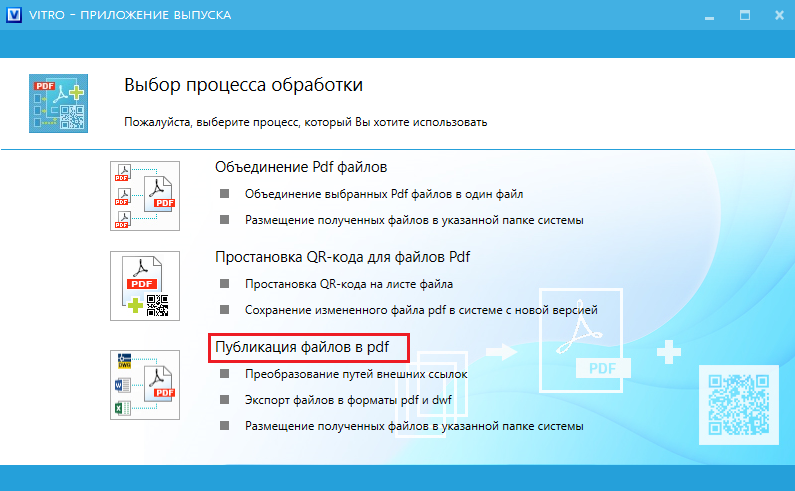 Image Added
| Anchor |
|---|
| Добавление файла. |
|---|
| Добавление файла. |
|---|
|
...
Добавление файла:
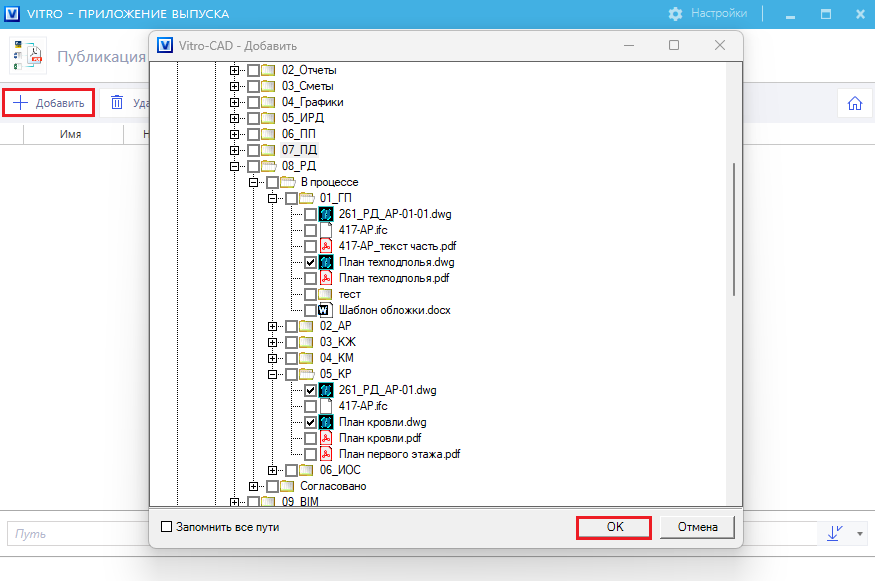
- В открывшейся форме при помощи кнопки «Добавить» выбрать файл\файлы. Файлы могут располагаться в разных директориях (папках) и быть в форматах DWG, DOCX, PDF (При открытии приложения первым способом – файл будет добавлен автоматически).
 1.5.
1.5.
Выбор пути публикации:
- Заполнить строку «Путь», выбрав папку размещения выпускаемых файлов.
| Anchor |
|---|
| Выбор пути публикации. |
|---|
| Выбор пути публикации. |
|---|
|
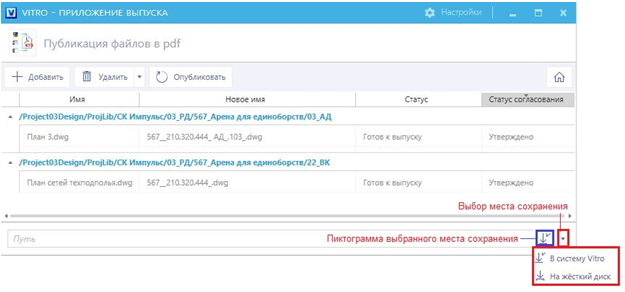
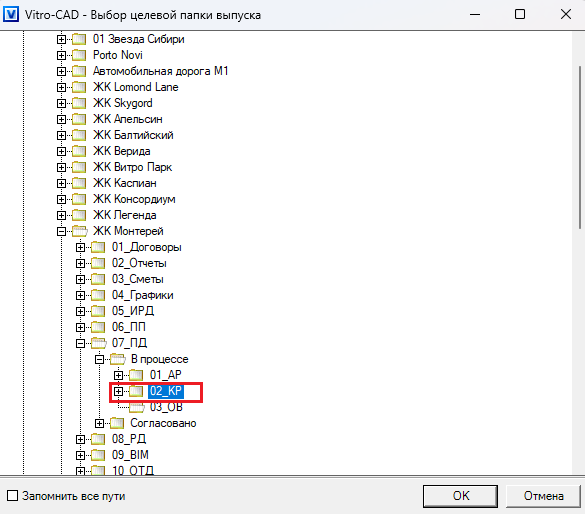 1.6.
1.6.
- При необходимости можно самому создать папку требуемого типа для выпуска. Как это сделать можно узнать из статьи «Создание папки через проводник Windows» или «Создание папки через Веб-интерфейс».
| Anchor |
|---|
| Готовность к публикации (корректность статуса). |
|---|
| Готовность к публикации (корректность статуса). |
|---|
|
...
Готовность к публикации (корректность статуса):
- Для выбранных файлов система покажет готовность к публикации PDF. Приложение позволяет выпускать файлы со статусом «Утверждено» (значение статуса – настраиваемое).
- Не готовые файлы надо удалить из таблицы – выделить несколько строк при помощи зажатой клавиши Ctrl и нажать команду «Удалить».
Пример некорректного статуса:
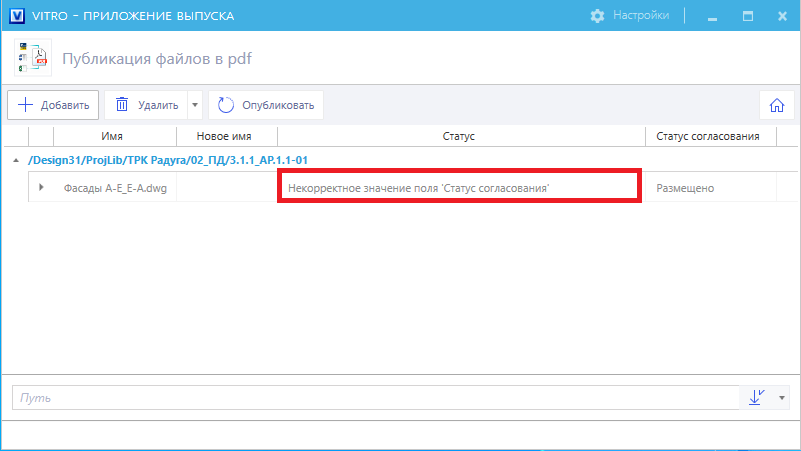
Имя выпускаемого файла:| Anchor |
|---|
| Имя выпускаемого файла. |
|---|
| Имя выпускаемого файла. |
|---|
|
- Имя файла для выпуска сформируется автоматически из вычисляемого поля VitroPublishName из карточки файла. Если поле в карточке отсутствует – повторяется имя файла-первоисточника.
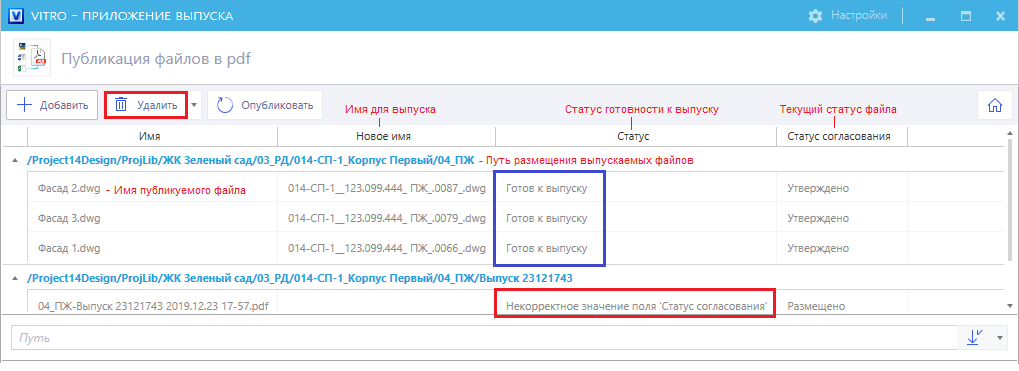 1.8.
1.8.
| Anchor |
|---|
| Настройки приложения выпуска. |
|---|
| Настройки приложения выпуска. |
|---|
|
Настройка приложения выпуска:- Перед первой публикацией на рабочей машине проверить настройки приложения выпуска. Нажать клавишу «Настройки», после чего откроется соответствующее окно.
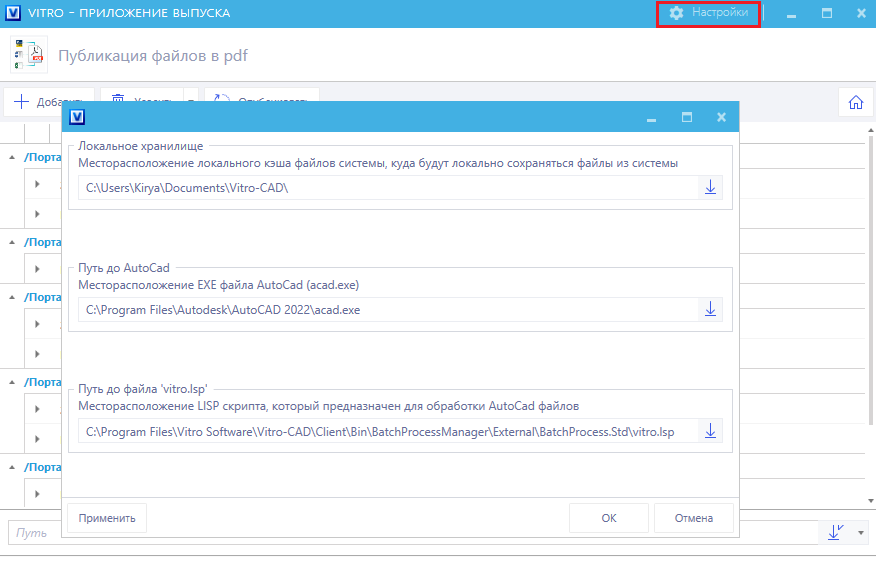 Image Removed
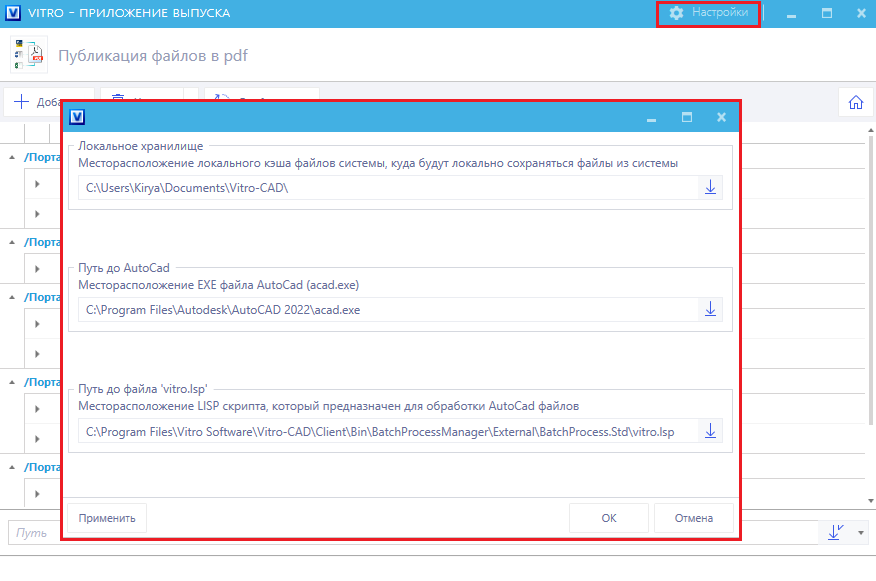 Image Added
- Подробнее о настройках приложения, а также о настройках для AutoCAD можно узнать из статьи «Настройка Приложения выпуска».
...
...
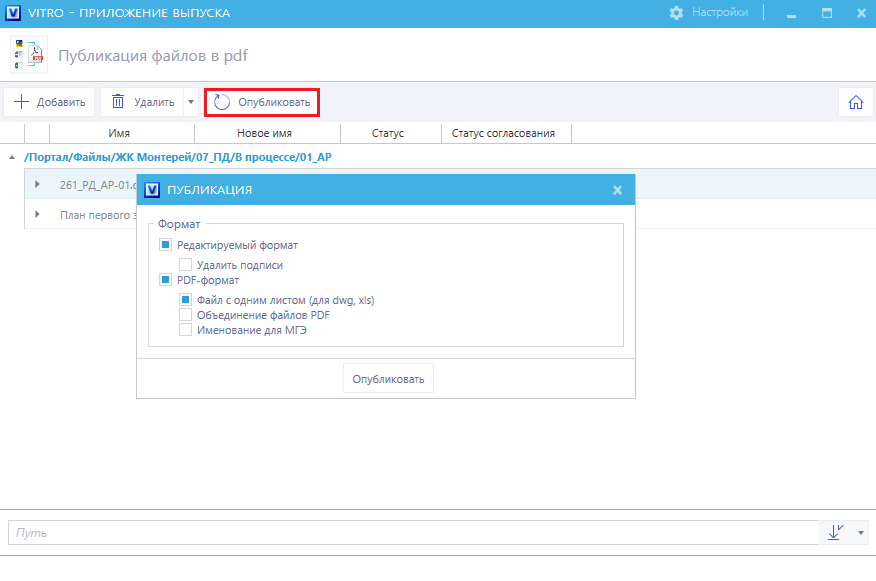
Публикация файла:- Для запуска процесса нажать
...
- клавишу «Опубликовать». На всплывающей форме указать необходимые параметры публикации:
1.9.1.
| Anchor |
|---|
| Редактируемый формат. |
|---|
| Редактируемый формат. |
|---|
|
Создать 1. Создать файл редактируемого формата:
- создавать или нет для DWG файла его копию в DWG и DWF.
1.9.2.
| Anchor |
|---|
| Преобразование файла DWG в PDF одним листом. |
|---|
| Преобразование файла DWG в PDF одним листом. |
|---|
|
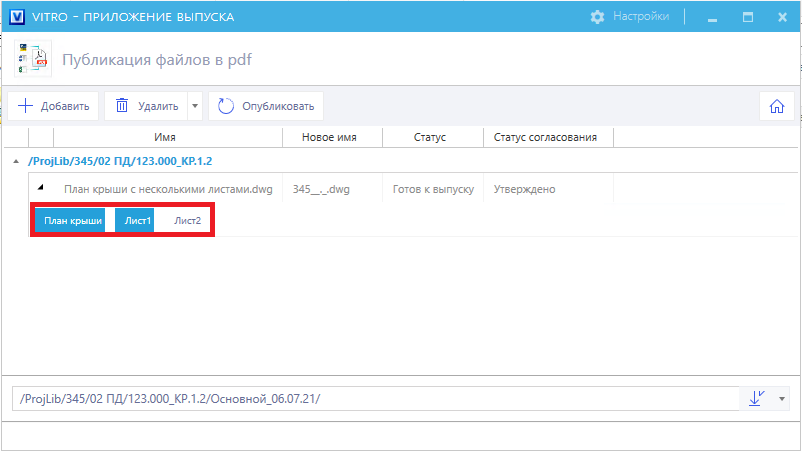
Преобразовать файл DWG в PDF 2. Преобразовать файл DWG в PDF одним листом (при наличии в файле DWG нескольких листов, данный параметр позволяет напечатать каждый лист отдельно или же выбрать какие из листов необходимо печатать
, а какие нет).
1.9.3.
| Anchor |
|---|
| Объединение при публикации нескольких файлов PDF. |
|---|
| Объединение при публикации нескольких файлов PDF. |
|---|
|
3. Объединение при публикации нескольких файлов PDF:- используется для публикации сложной структуры информации (одновременно из разных папок, из нескольких папок и файлов, а также для, объединения группы PDFфайлов в один).
...
- по умолчанию сортировка файлов внутри каждой папки происходит по имени файла;
- при публикации сложной структуры папок, структура опубликованных папок повторяет типы «родителей».
| Anchor |
|---|
| Провести именование для МГЭ. |
|---|
| Провести именование для МГЭ. |
|---|
|
4. Провести именование для МГЭ (требуется отдельная настройка):- при прохождении МосГосЭкспертизы, есть определенные требования к файлам и их наименованию. Данный параметр предусматривает возможность именования объединенных файлов одного раздела по требованиям МГЭ.
...
| Дополнительная информация. |
|---|
| Дополнительная информация. |
|---|
|
Дополнительная информация:
- Есть возможность комбинировать вышеперечисленные параметры публикации.
...
- В процессе преобразования файлов DWG автоматически будет открыто приложение AutoCAD для совершения требуемых операций. По окончании публикации приложение выдаст сообщение о завершении процедуры. Во время процедуры AutoCAD работает в фоновом режиме.
...
- В процессе публикации приложение:
- создает подпапки для форматов DWG, DOC, PDF, DWF, X-ref (если это требуется);
- для всех выпускаемых файлов устанавливается одинаковый настроенный статус;
- копирует в указанное место файлы формата DWG, PDF, DOC, DWF (если это требуется);
- запускает приложение AutoCAD, для создания и конвертации копий DWG в нужный формат;
- раскладывает файлы в папки по форматам;
- Проводит анализ внешних ссылок, размещает файлы ссылок в отдельную папку «X-ref», а в копии ссылки делает корректными;
- устанавливает новый (одинаковый) статус у всех выпущенных файлов в зависимости от настроек.