Для работы приложения выпуска на компьютере пользователя должно быть установлено клиентское приложение Vitro в следующем составе:
- Vitro.Client.Setup-хххх.x.x.xxxx.exe - отвечает за основной функционал работы с файлами через проводник и плагины
- Vitro.Client.BatchProcessManager.Std.Setup-xxxx.x.x.xxxx.exe – отвечает за публикацию файлов
- Vitro.Client.BatchProcessManager.QrCode.Setup-xxxx.x.x.хххх.exe - отвечает за проставление Qr -Code на файлы PDF
- Vitro.Client.BatchProcessManager.PdfMerge.Setup-хххх.x.x.xxxx.exe - отвечает за объединение файлов PDF
Все части клиентского приложения Vitro должны относится к одной версии (номер сборки xxxx.x.x.xxxx одинаковый для всех частей приложения)
Запуск Приложения выпуска (Batch Publish Manager) может быть осуществлен двумя способами:
- Через ярлык на рабочем столе. Если отсутствует ярлык приложения на рабочем столе, создайте его с файла, размещенного по адресу: C:\Program Files\Vitro Software\Vitro\Client\Bin\BatchProcessManager\Vitro.Client.BatchPublishManager.exe
- Как рабочий процесс на структуре хранения системы. Запускать приложение можно на папке, файле или группе файлов, выбрав команду «Запуск рабочего процесса» в контекстном меню.
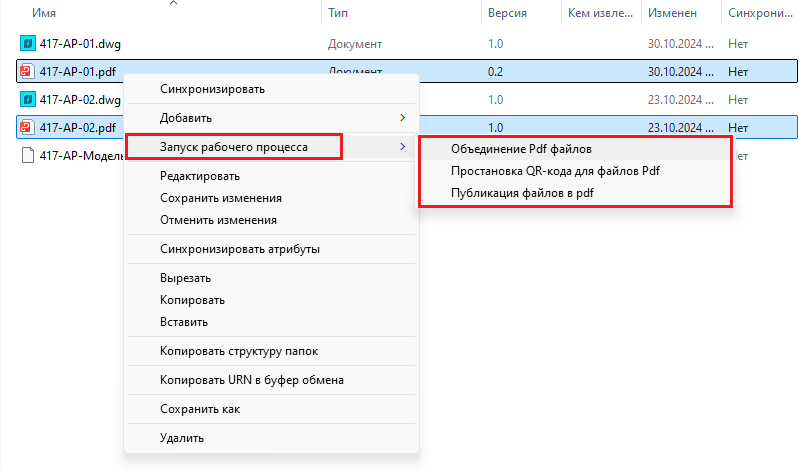
1. Настройка локального хранилища для объединения pdf-файлов на клиентской машине
- Непосредственно в Приложении объединения pdf-файлов необходимо настроить путь до месторасположения локального кэша на клиентской машине, куда будут сохраняться файлы из системы (см. рис. ниже)
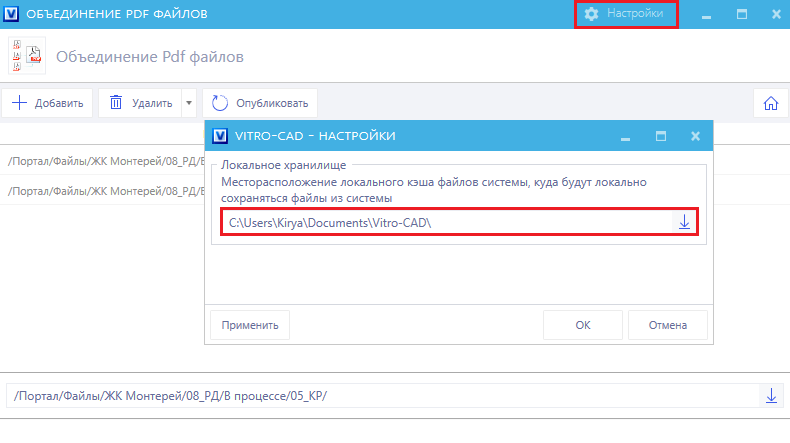
2. Настройка Автокада на клиентской машине
- Непосредственно в Приложении выпуск необходимо настроить путь к приложению Autocad, установленному на клиентской машине (см. рис. ниже)
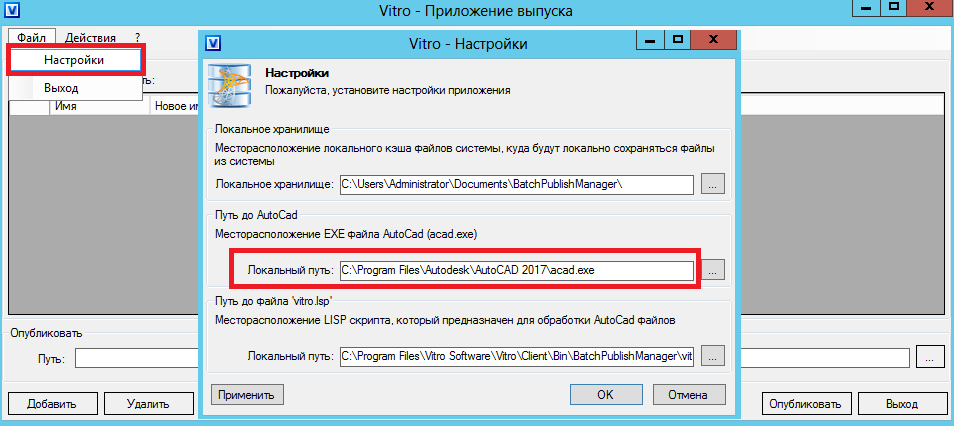
2. Чтобы отключить автоматическое открытие просмотр сформированного PDF файла необходимо:
2.1. Перейти в "Управление плоттерами", используя меню AutoCAD или введя команду _plottermanager.
2.2. Дважды кликнуть по каждой из конфигураций, имя которой содержит PDF (см. рис. ниже), в появившемся диалоговом окне перейти на вкладку "Устройство и документ", выбрать "Дополнительные свойства" и нажать одноименную кнопку.
2.3. В появившемся окне снять флажок "Показывать результаты в программе просмотра" и нажать OK (см. рис. ниже).
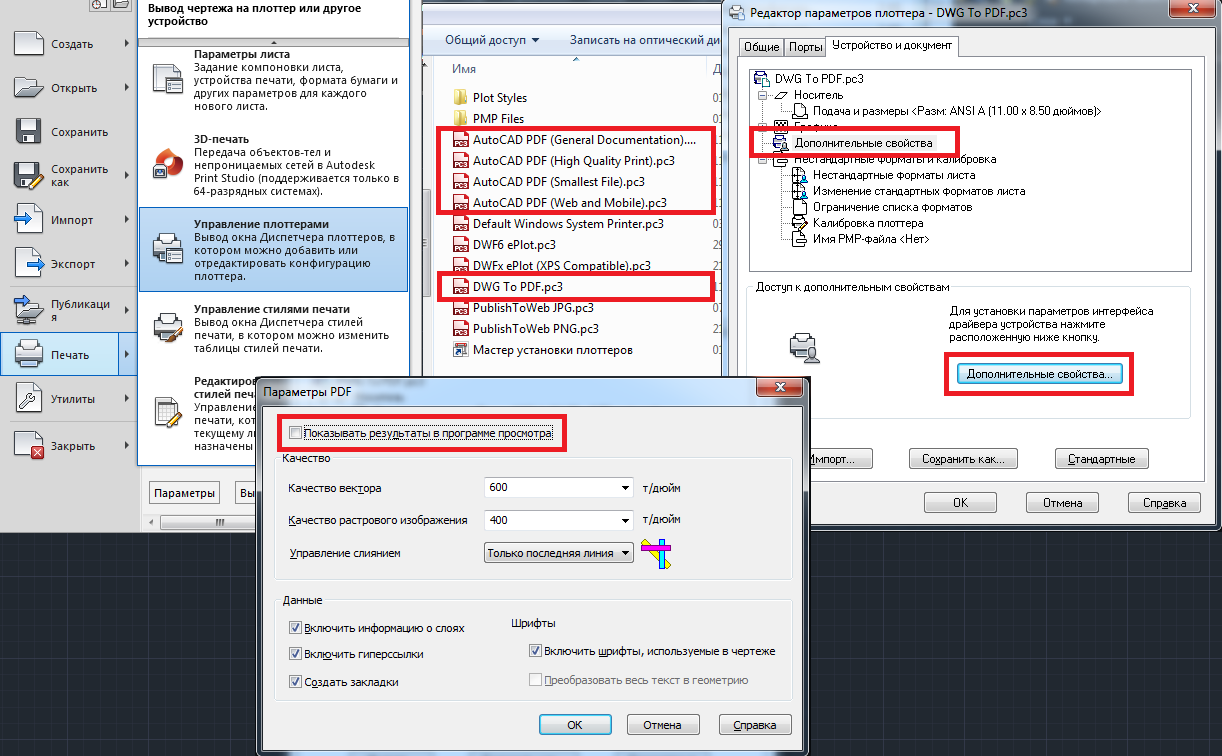
3. Чтобы ускорить запуск AutoCAD путем отключения так называемого Инфоцентра - InfoCenter ( в старых версиях он назывался Центр коммуникаций - Communication Center) необходимо:
3.1 Открыть редактор реестра, для этого - зайдите в меню "Пуск" -> "Выполнить", далее в открывшемся окне введите команду regedit и нажмите "ОК"
3.2. Найти в реестре ключ
HKEY_CURRENT_USER\Software\Autodesk\AutoCAD\Rxx.x\ACAD-xxxx:40x\InfoCenter
ВАЖНО: ключ для каждой установленной версии AutoCAD свой, поэтому исправляйте нужный! Версия зашифрована в записи Rxx.x. Для удобства можно воспользоваться поиском по реестру (см. рис. ниже)
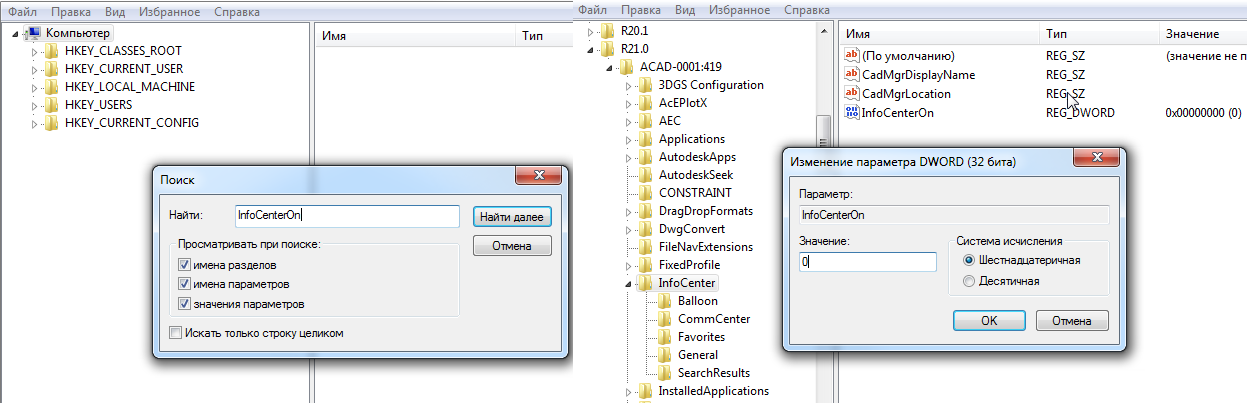
3.3. Сменить значение параметра InfoCenterOn с 1 на 0,
3.4 Перезапустить AutoCAD
4. Если путь поиска конфигураций печати настроен на сеть (в настройках AutoCAD), нужно прописать наличие в сетевой папке трех обязательных устройств печати:
- DWG to PDF.pc3 - драйвер общего назначения, используемый в AutoCAD 2015 и более ранних версиях
- AutoCAD PDF (General Documentation).pc3 - драйвер общего назначения, который подходит для большинства случаев
- DWF6 ePlot.pc3 - драйвер, принятый по умолчанию, для команды ПУБЛ
3. Настройка ключей для приложения выпуска
Для детальной настройки работы приложения выпуска необходимо добавить ключи в реестр конфигурации.
В списке Конфигурация создается следующая структура (пример):
Конфигурация
- Клиент (Тип элемента - Папка конфигурации, Код - App)
-- Приложение выпуска (Тип элемента - Папка конфигурации, Код - BatchPublishManager)
--- Элемент (Тип элемента - Папка конфигурации, Код - Item)
---- Процесс (Тип элемента - Папка конфигурации, Код - Workflow)
---- Статус (Тип элемента - Папка конфигурации, Код - Status)
После создания структуры в папки конфигурации "Процесс" и "Статус" добавляются ключи с указанием значения (см. таблица ключей приложения выпуска).
Таблица ключей приложения выпуска
| Ключ | Код | Тип элемента | Описание | Пример значения |
|---|---|---|---|---|
| App.BatchPublishManager.Item.Workflow.IsSetPublishedStatusEnabled | IsSetPublishedStatusEnabled | Значение конфигурации Строка | Установка статусов после публикации | true/false |
| App.BatchPublishManager.Item.Workflow.IsAfterPublishStatusEnabled | IsAfterPublishStatusEnabled | Значение конфигурации Строка | Простановка даты выпуска и инициатора | true/false |
| App.BatchPublishManager.Item.Status.Published | Published | Значение конфигурации Строка | Статус документа "Выпущено". Значение - GUID из списка "Статусы документов". Статус строки приложения после отработки | c0ec6594-4139-4f2d-9f25-c6974f747853 |
| App.BatchPublishManager.Item.Status.Approved | Approved | Значение конфигурации Строка | Статус документа "Согласовано". Значение - GUID из списка "Статусы документов". Статус строки приложения, который допускается в работу | 84124eed-7049-46a8-bac9-a179ff00efe3;b9d061b1-7ce7-4756-8230-e502cfe3d8d8 |
| App.BatchPublishManager.Item.Field.PublishName | PublishName | Значение конфигурации Строка | Системное имя для поля типа "Имя для выпуска" в карточке файла. | |
| App.BatchPublishManager.DestFolder.Allow.Empty | Empty | Значение конфигурации Строка | Включает режим, когда можно не задавать папку назначения для публикуемых файлов. В этом случае папка назначения будет папкой первого файла-исходника в гриде | true/false |
| App.BatchPublishManager.Item.Publish.Dwg.Internal | Internal | Значение конфигурации Строка | Публикация с помощью встроенного редактора | true/false |
| App.BatchPublishManager.Item.Publish.FolderName.Pdf | Значение конфигурации Строка | Имя папки, куда будут публиковаться pdf файлы. Если указана “.” (точка), файлы публикуются в папку публикации (корневую папку, указанную пользователем) | 01_PDF | |
| App.BatchPublishManager.Elevate.Privileges.File.CheckIn | CheckIn | Значение конфигурации Строка | Повысить права на сохранение файлов в систему. Используется для синхронизации атрибутов внутри файла (файл берется на редактирование, запускается процесс синхронизации атрибутов и файл сохраняется в систему, после чего производится публикация файла с синхронизированными атрибутами) | true/false |
| App.BatchPublishManager.Process.Dest.File.Access.Denied.Status.List | List | Значение конфигурации Строка | Список статусов, запрещающих публикацию файла в папку назначения (файл уже существует в системе). | 84124eed-7049-46a8-bac9-a179ff00efe3;b9d061b1-7ce7-4756-8230-e502cfe3d8d8 |
| App.BatchPublishManager.Item.Field.PublishName.Rename.Pdf | Значение конфигурации Строка | Имя поля у файла-источника, из которого будет взято имя для переименования опубликованного Pdf файла. Значение может формироваться из нескольких полей. Для этого данный параметр формируется в виде шаблона для переименования | ||
| App.BatchPublishManager.Item.Field.PublishName.Rename.Dwf | Dwf | Значение конфигурации Строка | Имя поля у файла-источника, из которого будет взято имя для переименования опубликованного Dwf файла. Значение может формироваться из нескольких полей. Для этого данный параметр формируется в виде шаблона для переименования | |
| App.BatchPublishManager.Item.Status.ContentType.BeforePublish | BeforePublish | Значение конфигурации Строка | Устанавливает список статусов для заданных контентных типов перед началом публикации документов. | Файл проекта;c0ec6594-4139-4f2d-9f25-c6974f747853 |
| App.BatchPublishManager.Item.Status.ContentType.AfterPublish | AfterPublish | Значение конфигурации Строка | То же, что и выше, только статусы проставляются после публикации | Файл проекта;84124eed-7049-46a8-bac9-a179ff00efe3 |
| App.BatchPublishManager.Item.Parent.ContentType.HierarchyRoot | HierarchyRoot | Значение конфигурации Строка | Список контентных типов папок-родителей файла-источника, которые будут созданы в папке назначения – задать можно только 3 значения. Если задано 1 значение, то структура папок создается от указанного контентного типа вниз, при этом сама папка с указанным контентным типом не добавляется. В качестве имени папки в структуре назначения берется имя папки-источника, если не задан ключ App.BatchPublishManager.Item.Parent.PublishName.HierarchyRoot | Комплект;Подкомплект;Папка |
| App.BatchPublishManager.Item.Parent.ContentType.HierarchyRoot.Dest | Dest | Значение конфигурации Строка | Задает тип элемента для папок, которые будут созданы в процессе публикации в папке назначения | Комплект;Папка |
| App.BatchPublishManager.Item.Parent.PublishName.HierarchyRoot | HierarchyRoot | Значение конфигурации Строка | Задает имя поля, из которого будет браться значение для имени папки в структуре папки назначения (см. App.BatchPublishManager.Item.Parent.ContentType.HierarchyRoot) | Название |
| App.BatchPublishManager.Item.Publish.FolderName.Dwf | Dwf | Значение конфигурации Строка | Имя папки, куда будут публиковаться dwf файлы. Если указана “.” (точка), файлы публикуются в папку публикации (корневую папку, указанную пользователем) | 00_dwf |
| App.BatchPublishManager.Item.Publish.FolderName. Xref | Xref | Значение конфигурации Строка | Имя папки, куда будут публиковаться ссылки, имеющиеся в публикуемом dwg файле. Если указана “.” (точка), ссылки публикуются в папку публикации (корневую папку, указанную пользователем) | 10_Xref |
| App.BatchPublishManager.Item.Publish.FolderName. Source | Source | Значение конфигурации Строка | Имя папки, куда будут публиковаться файлы-исходники. Если указана “.” (точка), исходники публикуются в папку публикации (рутовую папку, указанную пользователем) | 30_Исходные_Форматы |
| App.BatchPublishManager.Item.Publish.Std.CreateCopyEnabled | CreateCopyEnabled | Значение конфигурации Строка | Управляет режимом показа блока контролов для создания копии публикуемых файлов | true/false |
| App.BatchPublishManager.Item.Publish.Std.SyncAttr | SyncAttr | Значение конфигурации Строка | Включает режим синхронизации атрибутов в dwg файлах перед их публикацией. | true/false |
| Workflow.Item.Field.Status | Status | Значение конфигурации Строка | Поле "Статус согласования" в карточке файла. | |
| Workflow.Item.Field.ReleaseInit | ReleaseInit | Значение конфигурации Строка | Поле "Инициатор выпуска". | |
| Workflow.Item.Field.ReleaseTimeStamp | ReleaseTimeStamp | Значение конфигурации Строка | Поле "Дата выпуска". | |
| Workflow.Item.Status.Publishing | Publishing | Значение конфигурации Строка | Статус документа "Выпускается". Значение - GUID из списка "Статусы документов" | c0ec6594-4139-4f2d-9f25-c6974f747853 |
| Workflow.Item.Status.Published | Published | Значение конфигурации Строка | Статус документа "Выпущено". Значение - GUID из списка "Статусы документов" | c0ec6594-4139-4f2d-9f25-c6974f747853 |
| Workflow.Item.Status.Enabled | Enabled | Значение конфигурации Строка | Запускает процесс проверки валидности статусов публикуемых файлов. Если false, то BPM на статусы не обращает внимание | true/false |
| Workflow.Item.Status.Approved | Approved | Значение конфигурации Строка | Значение для статуса «Согласовано» используется только в плагине простановки QR-кодов для проверки валидности статуса публикуемого файла. Используется как единственно валидный статус, если не задан параметр Workflow.QRCode.Status.Valid.List. Если задан, то Workflow.Item.Status.Approved не используется | 84124eed-7049-46a8-bac9-a179ff00efe3 |
| App.BatchPublishManager.Item.Convert.Xls.ListName | ListName | Значение конфигурации Строка | Задает список имен листов, публикуемых из файлов Excel (только заданные листы будут опубликованы). | Лист 1;Лист 5 |
| App.Word.Export.Pdf.Bookmarks.Mode | Mode | Значение конфигурации Число | Создание закладок в PDF, опубликованном из MS Word документа | 0 - не создаются закладки, 1 - создаются из заголовков, 2 - создаются из закладок исходного документа |
| App.BatchPublishManager.Item.Field.ContentType.Enabled | Enabled | Значение конфигурации Строка | Задает контентный тип опубликованному файлу. | true/false |
| App.BatchPublishManager.Item.Field.ContentType.Value | Value | Значение конфигурации Строка | ID типа элемента, который установить опубликованным файлам. Значение - GUID из списка "Типы элементов" | 6065b2ae-63e3-44aa-a92d-2d414c30f808 |
| App.BatchPublishManager.Item.Reference.IsAdd | IsAdd | Значение конфигурации Строка | Задает задает простановку связи между источником и публикуемой копией. | true/false |