Установка клиентской части
Клиентская часть системы Vitro Client устанавливается на локальные машины пользователей с ОС Windows.
Минимальные требования к локальной машине пользователя:
- Windows 7 и старше
- CPU 2 ядра, RAM 2gb+
- HDD системный 50gb+
| Note | ||
|---|---|---|
| ||
Перед выполнением установки Vitro Client проверить, что установлены компоненты:
|
Для установки Vitro Client необходимо выполнить следующие действия:
1. Скачать дистрибутив клиентской части. Запросить актуальный дистрибутив можно путем обращения на саппорт в службу технической поддержки.
2. Запустить установку Произвести запуск пакета установки Vitro Client, щелкнув по файлу Vitro.Client.Setup-ХХХ.Х.Х.ХХХХ.msi, где [ХХХ.Х.Х.ХХХХ] - номер версии клиентской части
3.
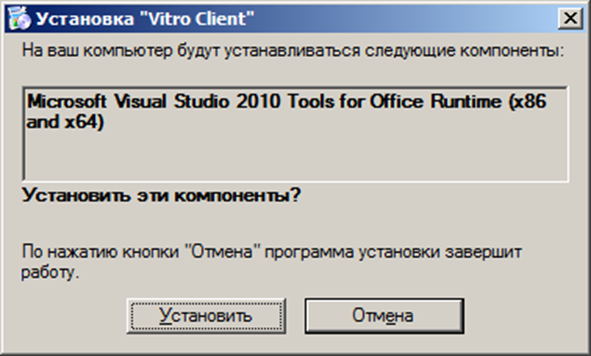
Внимание! Если на системе еще не установлен .NET Framework v4 (или выше), то будет предложено установить .NET Framework v4.
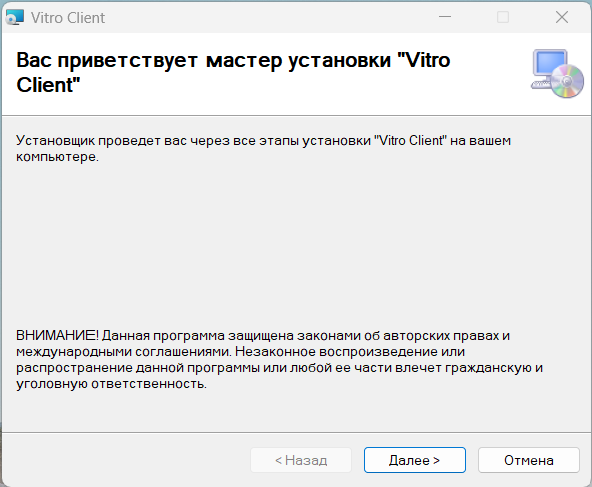
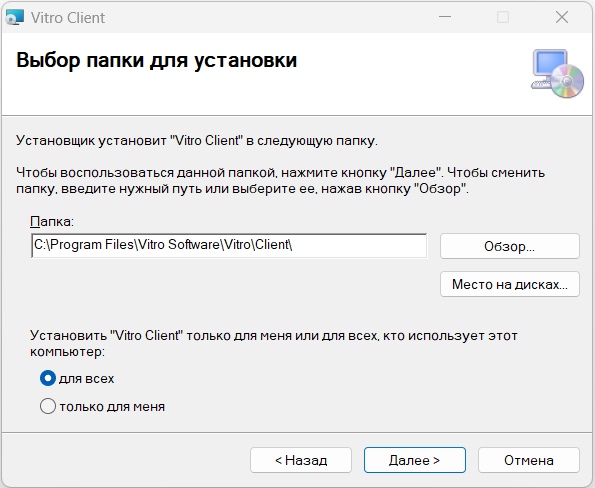
3. Следовать инструкциям мастера установки
...
Установка используется по необходимости
Для установки необходимо принять лицензионное соглашение: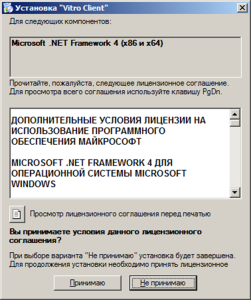
При необходимости будет предложено установить распространяемый пакет Microsoft Visual C++ 2010:
Следовать инструкциям мастера установки
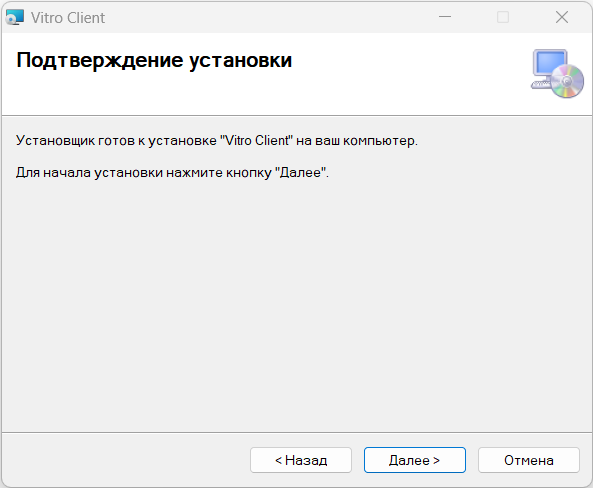
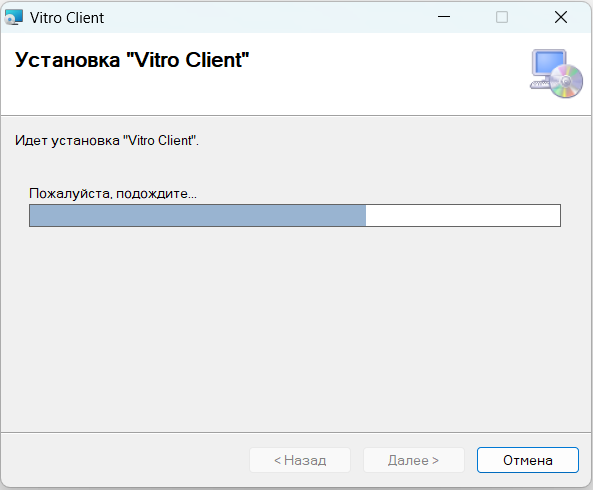
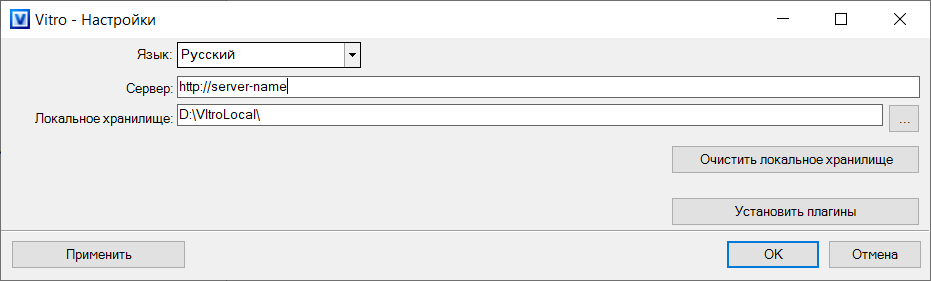
4. Заполнить и нажать клавишу ОК на форме настройки Vitro Client, которое откроется в ходе установки ( как заполнить - см. раздел Настройка клиентской части)
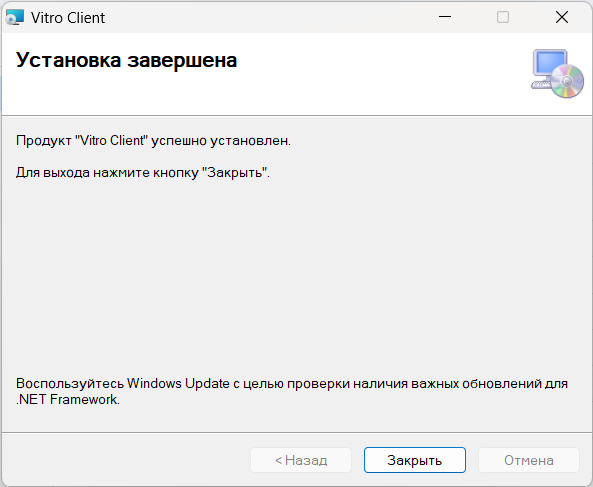
5. Закрыть мастер установки после завершения процедуры
| Anchor | ||||
|---|---|---|---|---|
|
Настройка клиентской части
Окно настройки Vitro Client
- открывается в процессе установки
- вызывается в любое время после завершения установки корректировок в настройку
В окне настроек следует провести следующую настройку:
1. Язык - установить язык интерфейса форм клиентской части
2. Сервер - указать адрес сервера системы, к которому будет происходить подключение
3. Локальное хранилище - задать расположение локального хранилища файлов системы
| Note | ||
|---|---|---|
| ||
Директория локального хранилища должна располагаться на локальном диске ПК. Всем пользователям компании настоятельно рекомендуется указывать один путь (например, D:\VItroLocal\). Путь не должен быть расположен внутри другого облачного хранилища (например, Яндекс.Диск). |
Функциональные кнопки формы настройки:
- Очистить локальное хранилище - позволяет очистить локальный кэш по указанному выше в настройках пути
- Установить плагины - показывает список CAD систем, из числа поддерживаемых, в которые можно установить плагины Vitro, если плагин еще не установлен по умолчанию
Для вызова окна настройки необходимо:
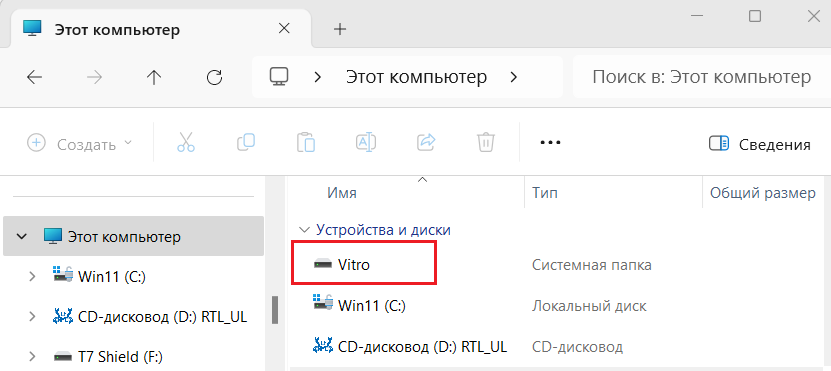
1.Открыть контекстное меню на диске Vitro на локальном компьютере правой кнопкой мыши
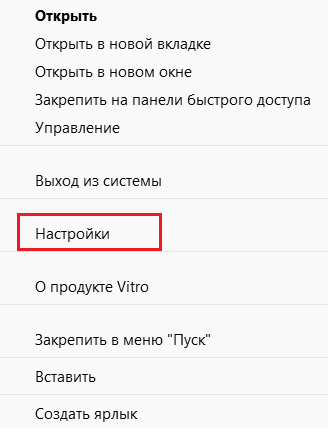
2. Открыть в контекстном меню Настройки
Обновление клиентской части
Для установки очередной версии приложения Vitro Client, необходимо произвести запуск пакета установки Vitro.Client.Setup-ХХХ.Х.Х.YYYY.msi из дистрибутива новой версии.
Обновление можно производить поверх предыдущей установки
Установка из командной строки в silent режиме
Для установки Vitro Client из командной строки в silent режиме нужно выполнить следующие действия:
- В зависимости от разрядности операционной системы скачать клиент.
- Запустить Vitro.Client.Setup-ХХХ.Х.Х.YYYY.msi со следующими параметрами:
- /quiet - установка Vitro Client в silent режиме;
- /forcerestart - по окончании установки будет выполнена перезагрузка;
- SILENT=true - не будет показана форма настроек Vitro Client;
- CAD-REGISTRY-ALL=true - будут установлены плагины для всех CAD систем;
- URL=http://адрес_сервера- адрес сервера системы;
- LICENSE=http://адрес_сервера_лицензии:порт- адрес сервера лицензии (при наличии);
- LOCALE=ru-RU - язык. Возможные варианты: ru-RU, en-US;
- CREDENTIAL-TYPE=fba - включить авторизацию на основе форм
- LOCALSTORAGE=путь_до_локального_хранилища - путь до локального хранилища файлов системы. По-умолчанию C:\Users\<пользователь>\Documents\Vitro;
- TARGETDIR=путь_установки - куда устанавливать. По-умолчанию: c:\Program Files\VItro Software\Vitro\Client;
Пример запуска установки в silent режиме:
.\Vitro.Client.Setup-ХХХ.Х.Х.YYYY.msi /quiet SILENT=true URL=http://vitro LICENSE=http://vitro:1234 LOCALE=ru-RU