Замечания - раздел, для работы с замечаниями по документации. Сотрудник может добавлять замечания несколькими способами.
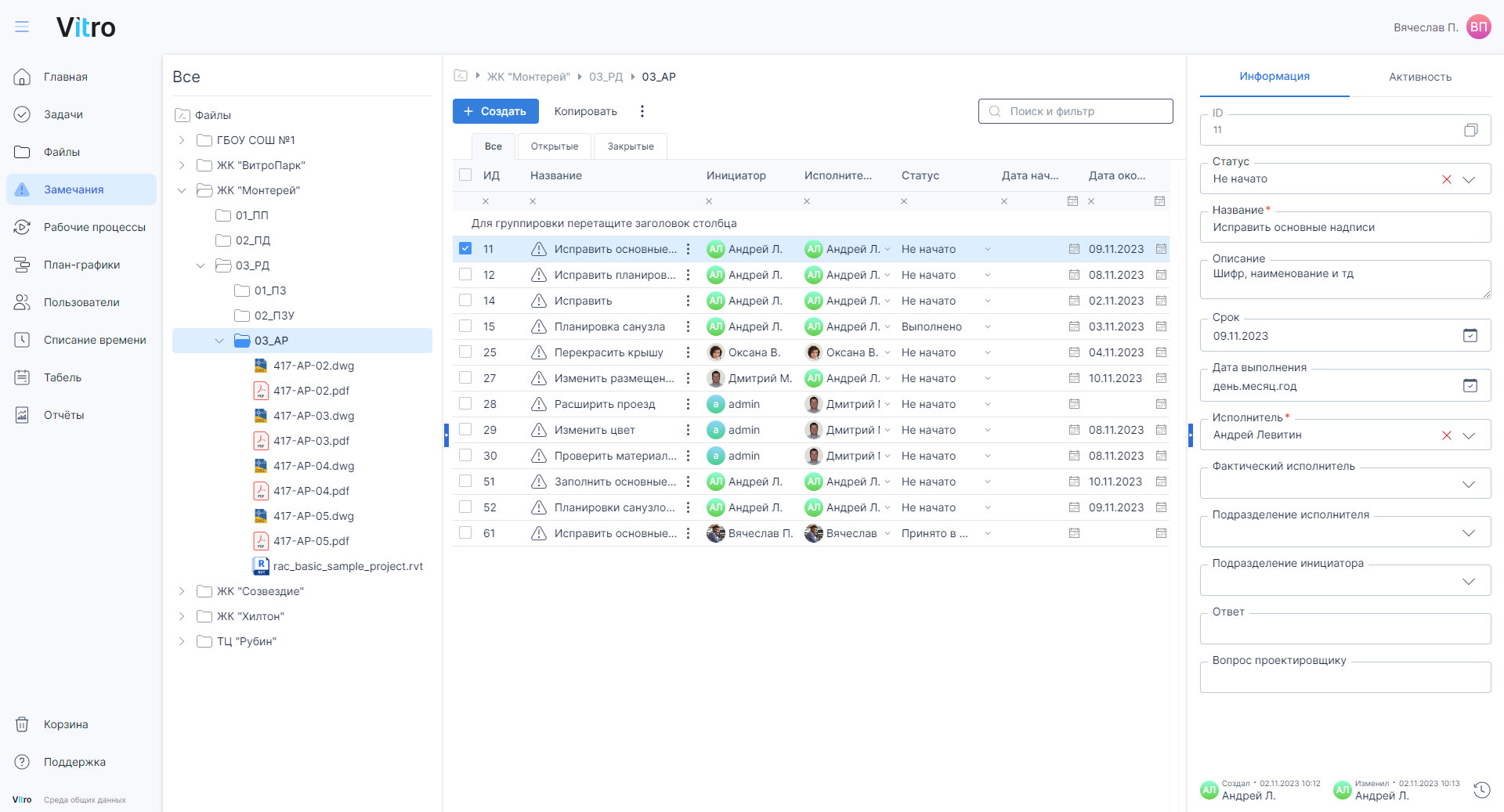
Внешний вид раздела и просмотр Замечаний
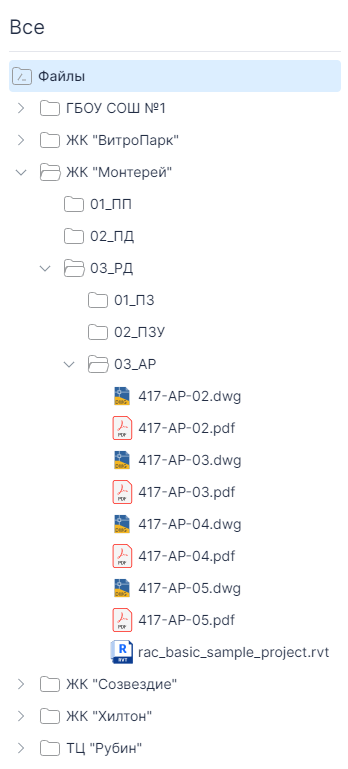
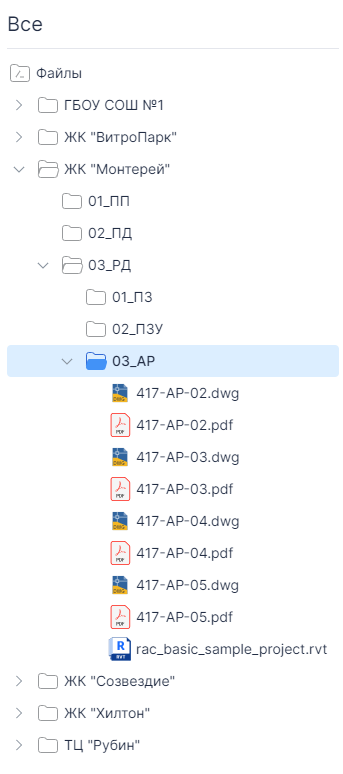
- Дерево каталогов - выбор файла или каталога, чтобы создать новое замечание
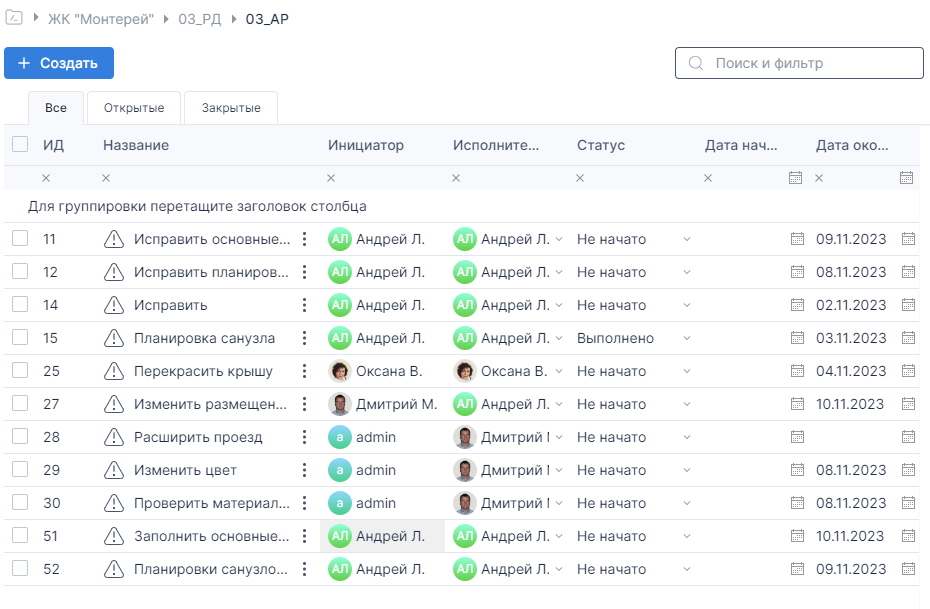
- Табличная часть - отображение замечаний к конкретному каталогу или файлу. Таблица автоматически перезагружается при выборе пункта из дерева каталогов.
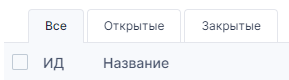
Над таблицей расположена панель быстрых фильтров по статусу замечания (все, открытые, закрытые).
При помощи хлебных крошек можно быстро перемещаться между каталогами).

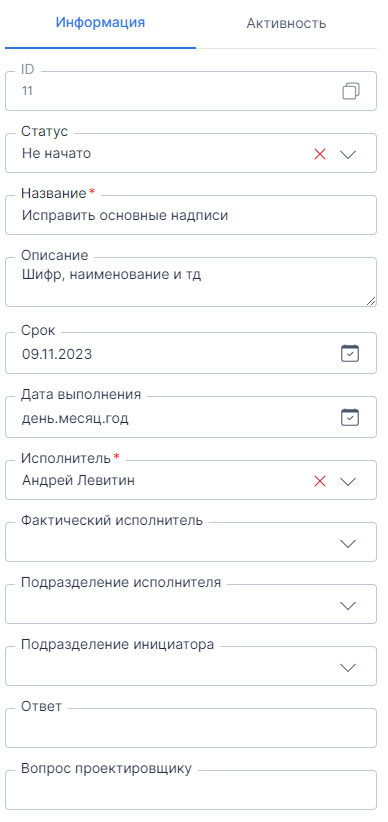
- Карточка просмотре и редактирования замечания замечания
- Вкладка Информация - отображена детальная информация по замечанию (значания в полях можно редактировать).
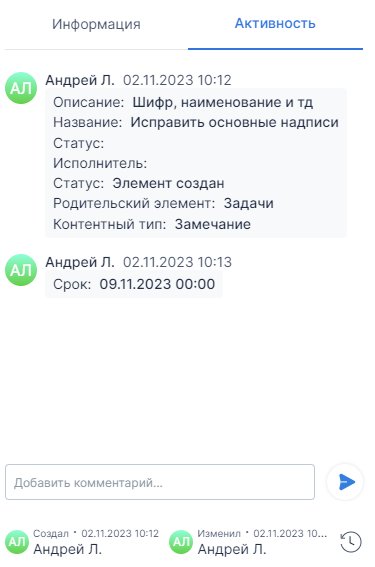
- Вкладка Активность - отображена информация о ходе работы над замечанием, а так же есть возможность написать текстовое сообщение в чат по замечанию.
Создание и редактирование замечаний
Создание замечаний из раздела Замечания
- В дереве каталогов необходимо выбрать каталог или файл, для которого необходимо добавить замечание.
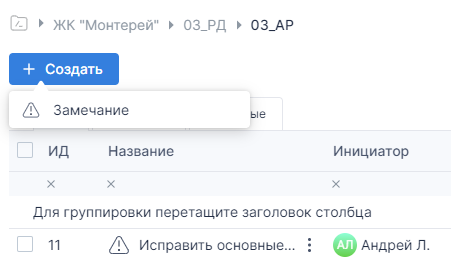
- После выбора необходимо нажать на кнопку Создать и выбрать из выпадающего меню Замечание
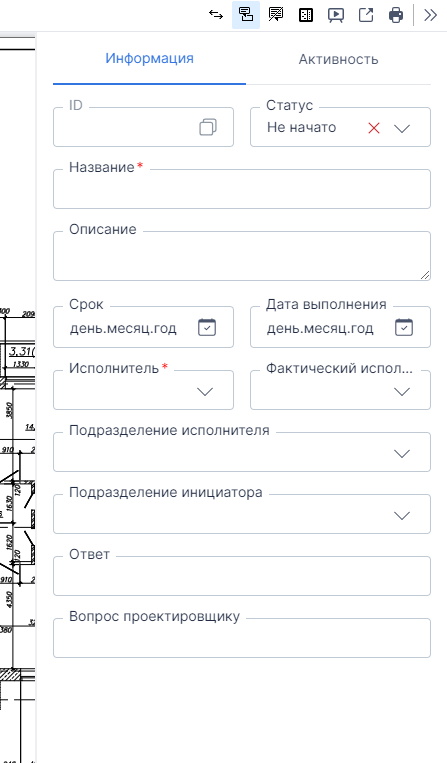
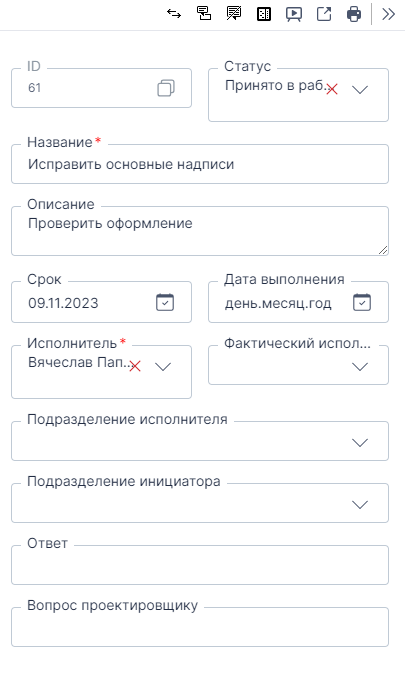
- В правой части откроется карточка нового замечания. Заполняем информацию по замечанию (поля отмеченные *(звездочкой) обязательные для заполнения)
- После заполнения всех нужных полей в табличной части появится созданное замечание, при необходимости информацию по замечанию можно исправить
Создание замечаний при помощи просмотрщиков (вьюеров)
- В дереве каталогов необходим выбрать файл и двойным кликом ЛКМ на имени файла откроется режим просмотрщика (вьюера).
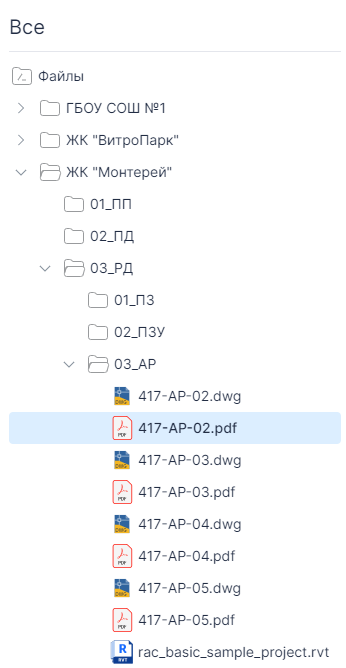
В зависимости от расширения файла открываются разные вьюеры. На данный момент доступны просмотрщики для pdf чертежей и ifc моделей.
PDF Viewer (pdf вьюер)
Внешний вид PDF Viewer
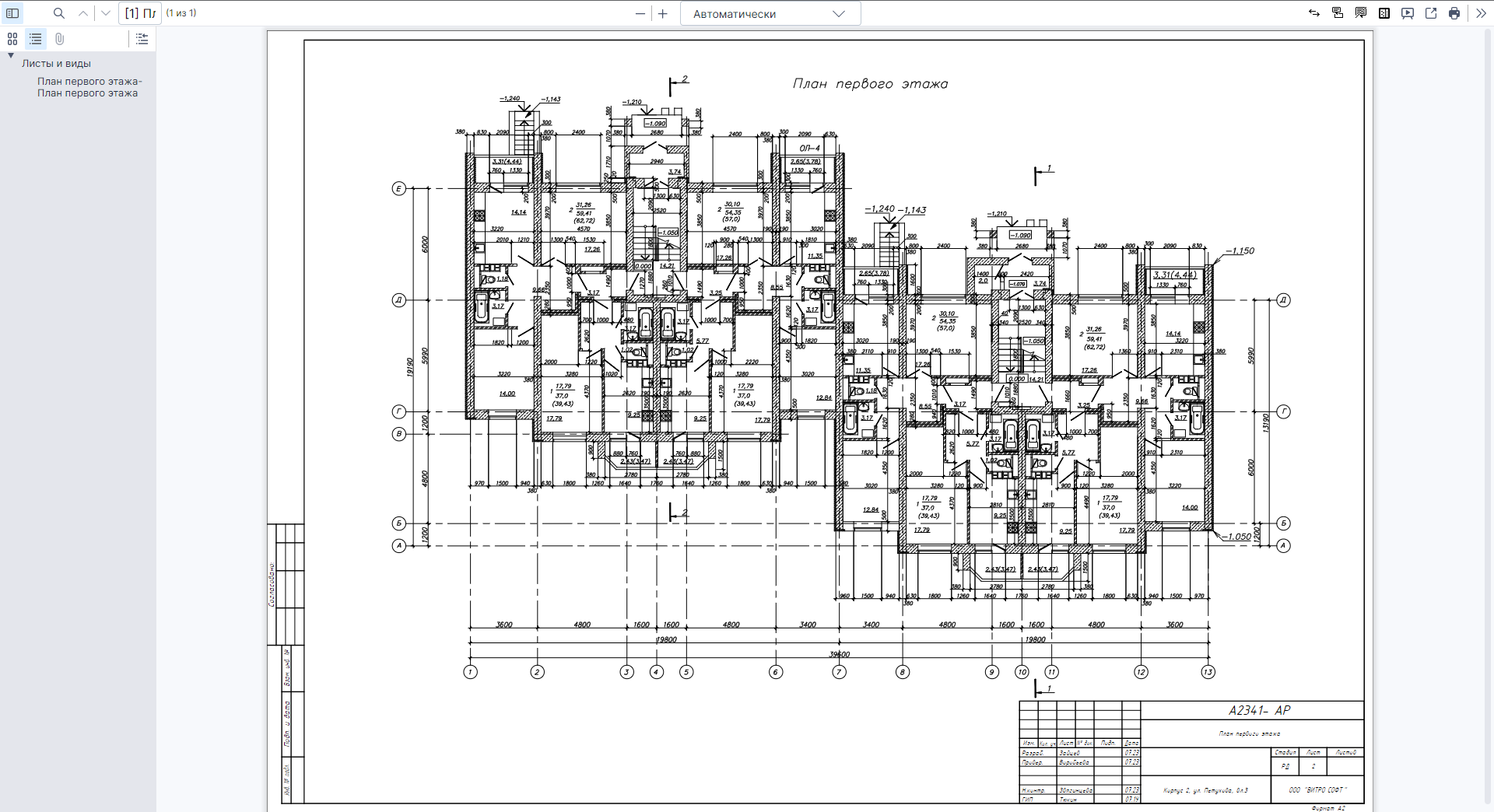
- Верхняя панель инструментов
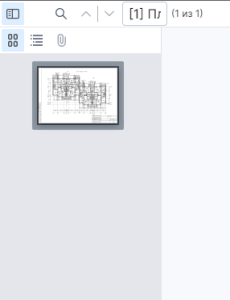
-- Отображение/скрытие содержимого документа
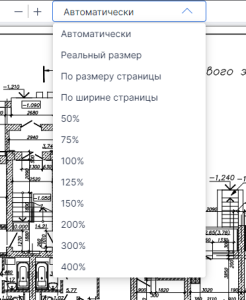
-- Масштабирование
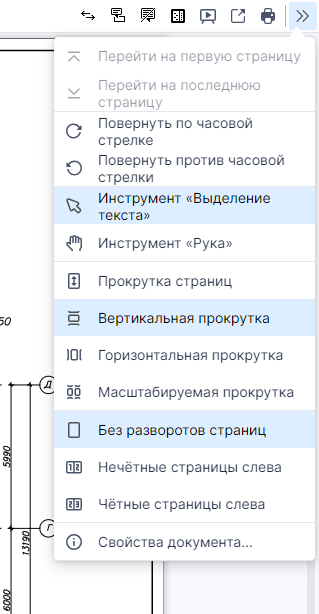
-- Элементы управления (сравнение, создание, скрытие замечаний, скрытие панели с замечаниями, режим презентации, скачивание файла, печать и дополнительные действия)
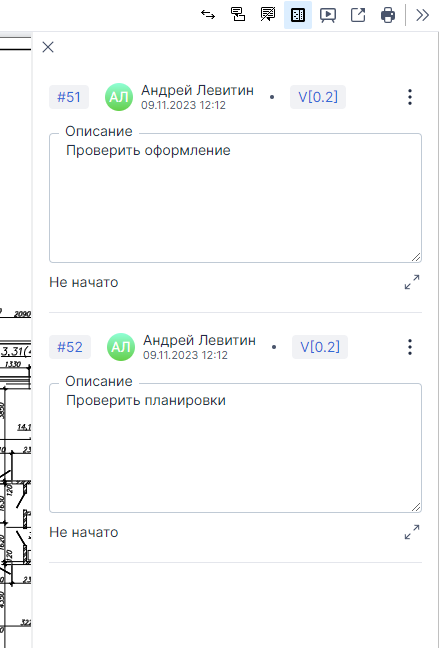
- Панель замечаний
Создание замечаний
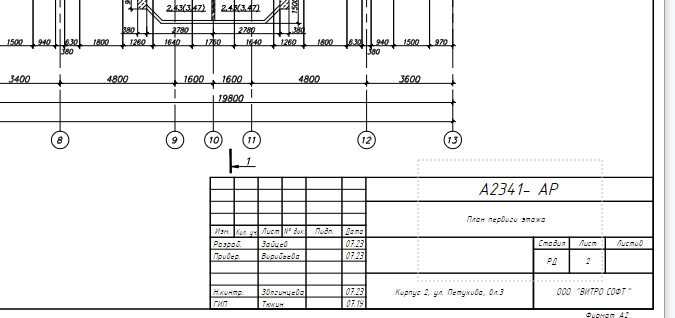
- Нажатием на кнопку Добавить замечание активируется возможность добавления замечания.
Замечание можно добавить, как точечным выделением на отображении листа, так и выделением необходимого объекта
- Откроется карточка замечания, где нужно заполнить все необходимые поля.
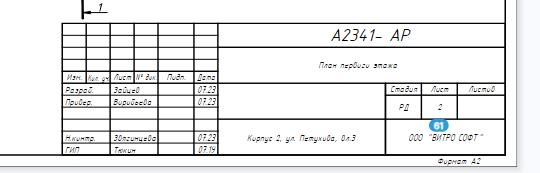
- Нажав в произвольную область на отображении листа созданное замечание будет добавлено на лист, а так же в раздел Замечания.
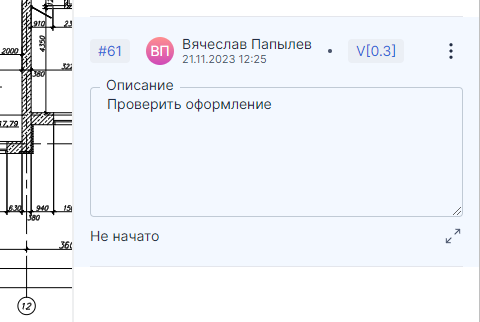
У замечания появится привязка к файлу и версии, где было добавлено замечание
Редактирование замечания
- Кнопка отображения замечания должна быть в положении Показать замечания
- На листе необходимо выбрать нужное замечание
- Откроется карточка редактирования замечания
Смена статуса замечания
- На листе необходимо выбрать нужное замечание
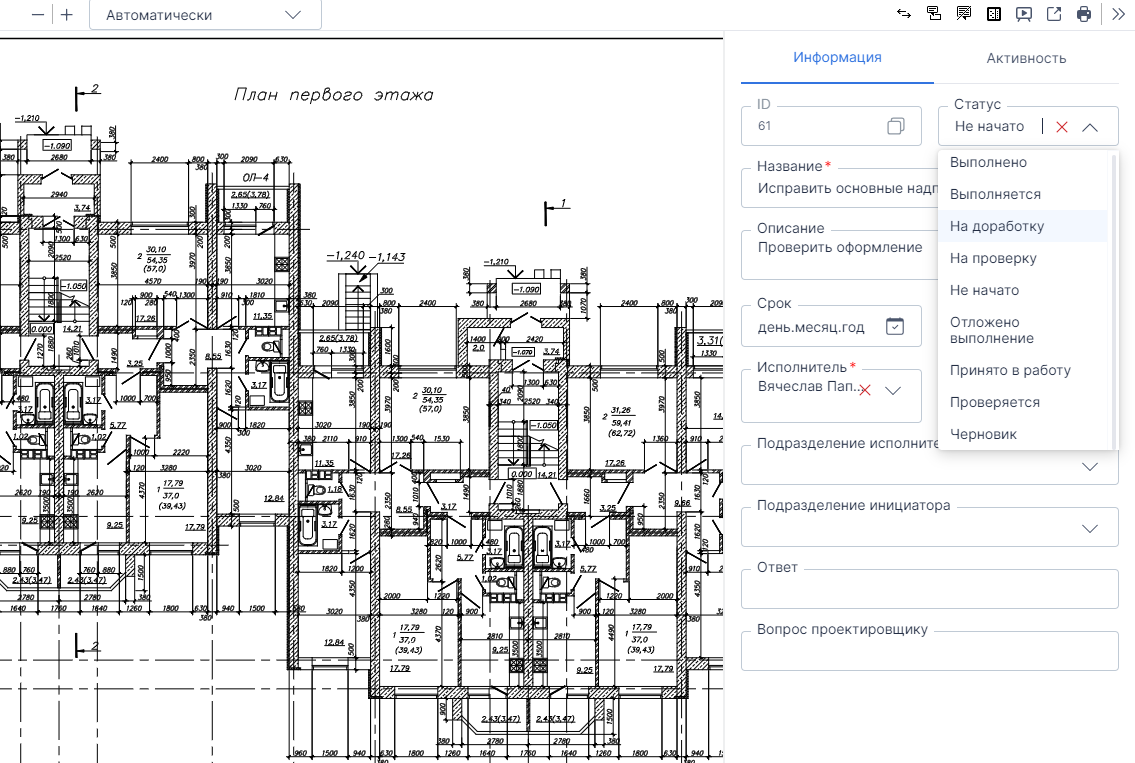
- Откроется карточка редактирования замечания, где необходимо сменить статус в соответствующем поле
Сравнение версий PDF файлов
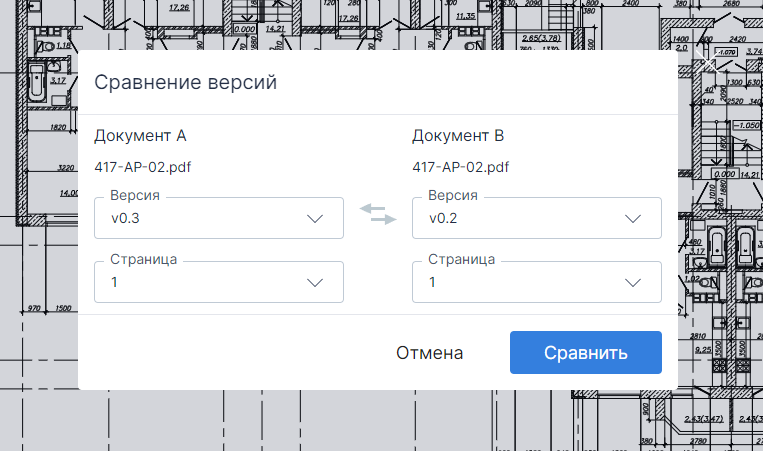
- Нажатием кнопки Сравнение откроется всплывающее окно, где необходимо выбрать сравниваемые версии файлов (в левой и правой части соответственно)
- Откроется режим сравнения
- Элементы управления в режиме сравнения
-- Плавающее окно Панель сравнения с отображением листов (скрыть цвета, наложение/смещение чертежа относительно друг друга)
-- Панель управления (рука, масштаб, по размеру экрана, режимы сравнения (рядом, наложение), отключение панели справнения, выход из режима сравнения)
- Сравнение Наложением
-- Режим сравнения Наложением активирован по умолчанию при запуске. На экране отображаются элементы, наложенные друг на друга и выделены цветом для удобства просмотра)
- Сравнение Рядом
-- Режим сравнения Рядом влючается по соответствующей кнопки из панели управления.
-- Экран отображения листа делится на две части, где сравниваемые версии файлов расположены слева и справо, и разделены интерактивным вертикальным разделителем. Перемещая разделитель можно просматривать внесенные изменения в новой версии файла.