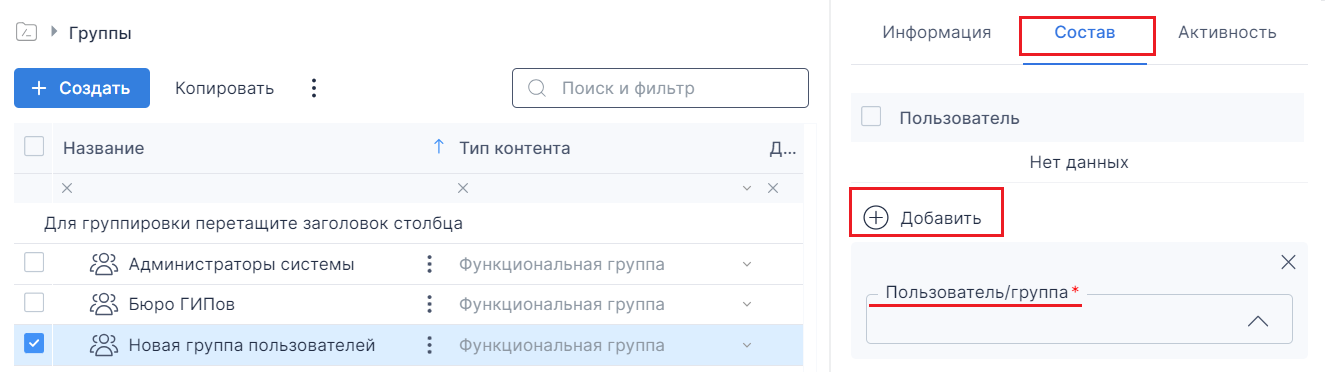
Элементы настройки пользователей
Структуру списка пользователей в Системе составляют:
- Пользователь - элемент списка, регистрирующий пользователя системы, его логин и пароль для аутентификации
- Подразделение - элемент группировки пользователей, может иметь внутри себя другие подразделения и пользователей, а также функциональные группы. может иметь руководителя (Начальника) подразделения
- Функциональная группа - элемент группировки пользователей, который включает в себя ссылки на пользователей, подразделения и функциональные группы, относящиеся к данной группе
Чаще всего верхним уровнем иерархического списка пользователей является подразделение уровня всей компании
Права доступа на элементы списка пользователей управляются общими правилами настройки прав - на эту тему есть отдельная статья
Создание подразделения
Для создания нового подразделения в Системе необходимо выполнить следующие действия::
1. В разделе Пользователи в левой части экрана встать на требуемый уровень списка пользователей, нажать кнопку Создать и выбрать из выпадающего списка значение Подразделение
2. В открывшейся справа карточке настроек/свойств подразделения заполнить обязательное поле Название
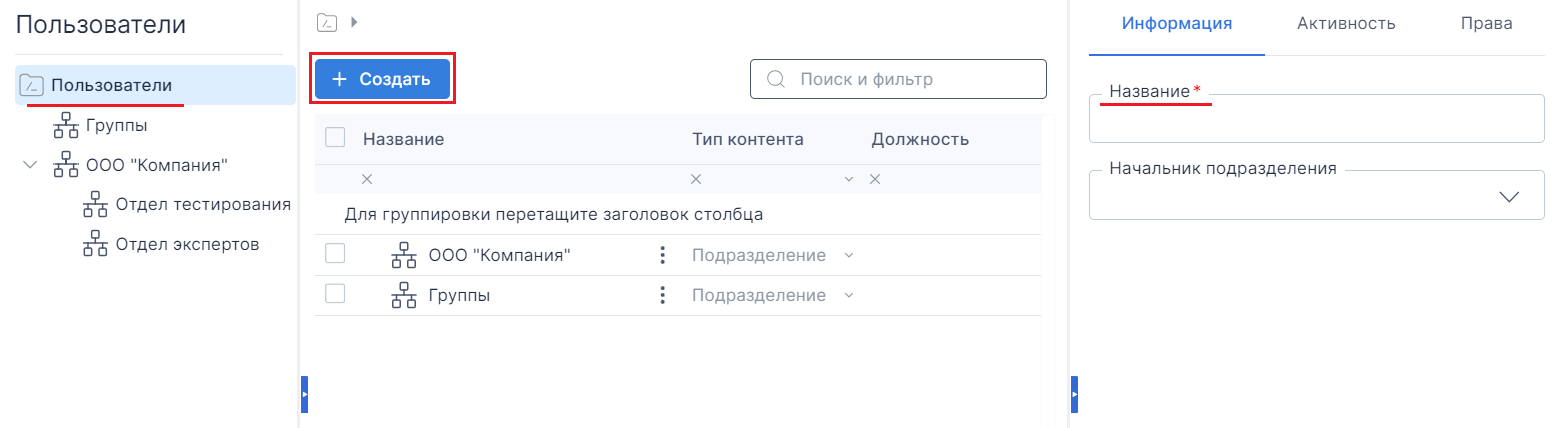
После создания в списке элементов типа Пользователь на карточке настроек/свойств подразделения можно заполнить поле Начальник подразделения, используя контекстный поиск
Создание Пользователя
Для создания нового пользователя в Системе необходимо выполнить следующие действия::
1. В разделе Пользователи в левой части экрана встать на требуемый уровень списка пользователей, нажать кнопку Создать и выбрать из выпадающего списка значение Пользователь
2. В открывшейся справа карточке настроек/свойств пользователя заполнить обязательное поле Название, дополнительные поля Должность и Изображение
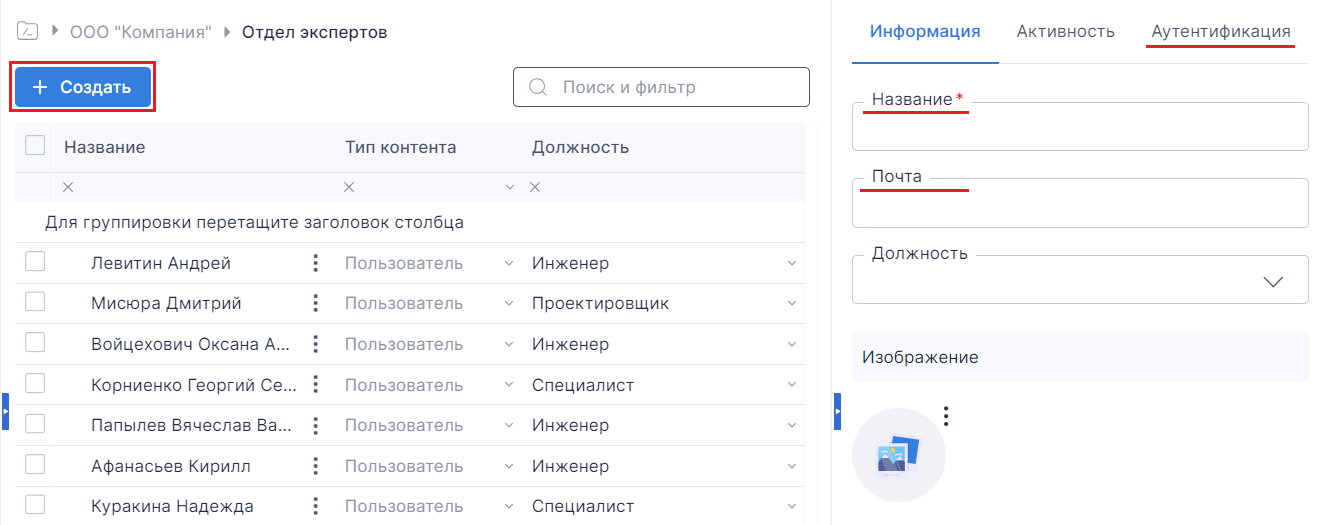
Для обеспечения подключения пользователя к системе требуется
- заполнить поле Почта - это значение станет логином для входа пользователя в систему
- перейти на закладку Аутентификация и задать пароль для входа
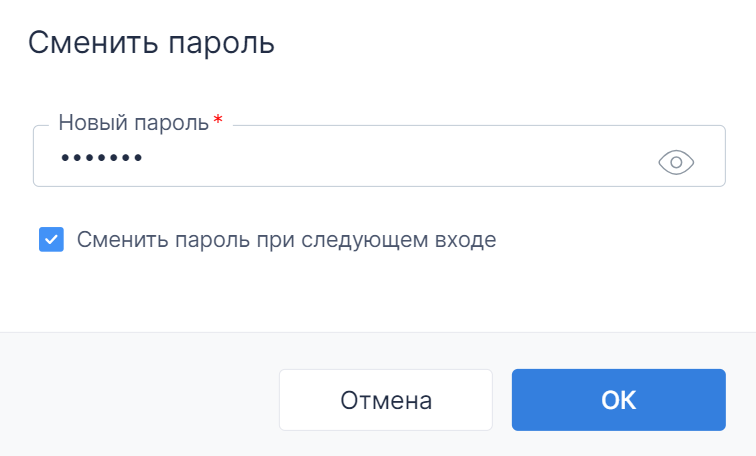
Для создания пароля на элементе пользователя надо вызвать контекстное меню (три точки или правая клавиша мышки) и нажать на кнопку Установить пароль
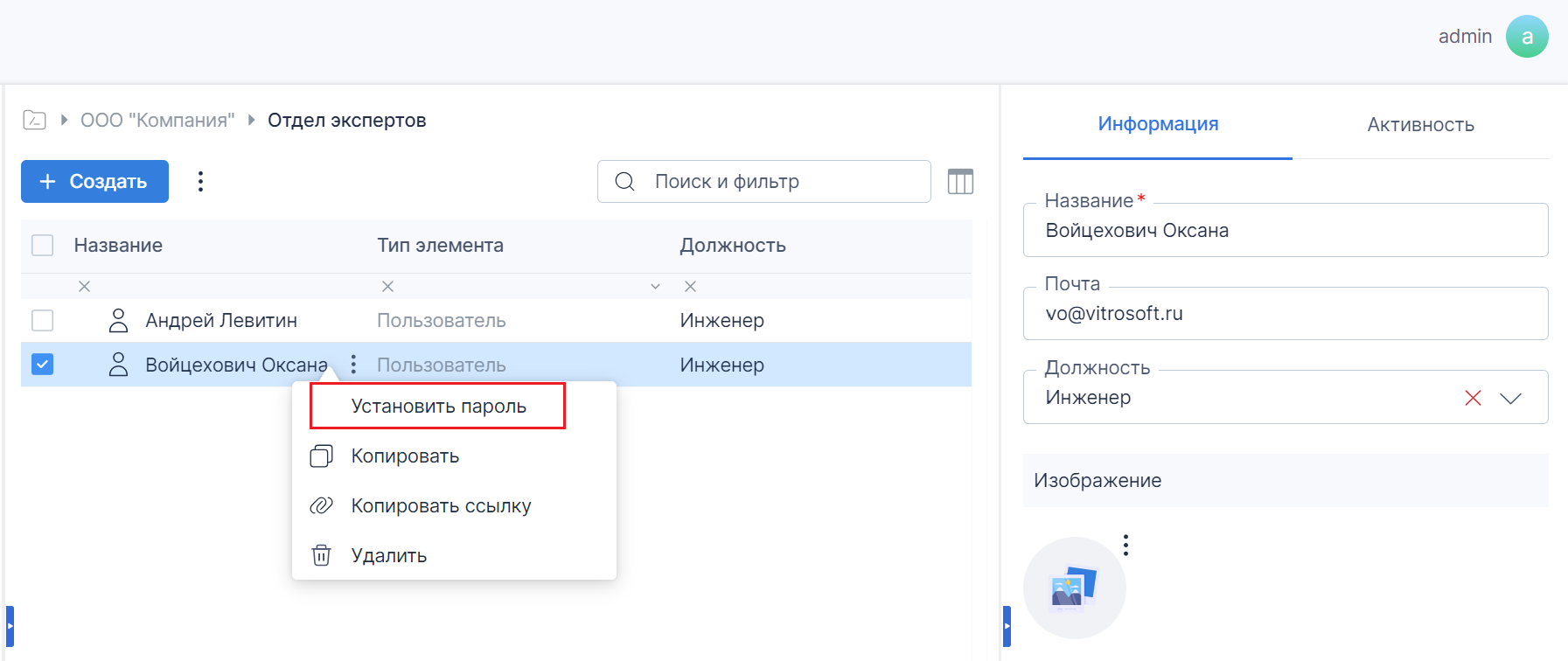
На форме установки\смены пароля при необходимости можно дать возможность самому пользователю задать пароль для своей учетной записи в системе - отметить галочкой поле Сменить пароль при следующем входе
Создание Функциональной группы
Для создания функциональной группы в списке пользователей необходимо выполнить следующие действия::
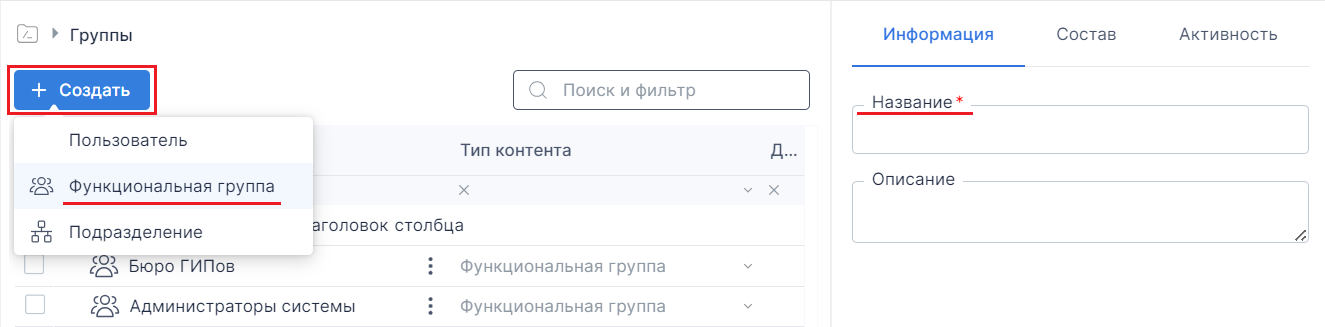
1. В разделе Пользователи в левой части экрана встать на требуемый уровень списка пользователей, нажать кнопку Создать и выбрать из выпадающего списка значение Функциональная группа
2. В открывшейся справа карточке настроек/свойств функциональной группы заполнить обязательное поле Название
3. На карточке настроек/свойств функциональной группы открыть закладку Состав, нажать кнопку Добавить и выбрать Пользователя / Группу пользователей, используя контекстную подсказку. Повторить добавление повторно нужное количество раз