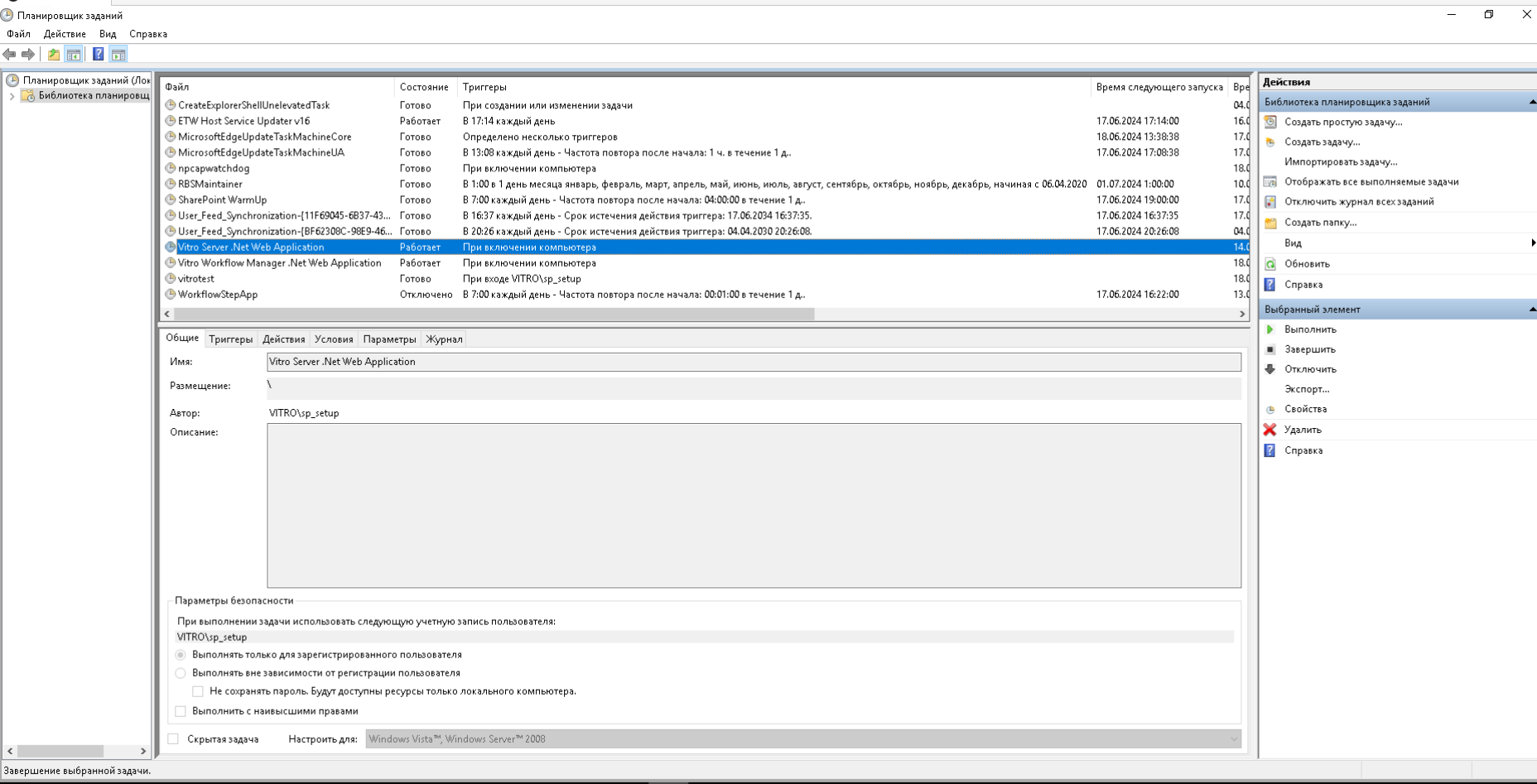
Остановить задания автоматического запуска Веб-приложений vitro-server и vitro-workflow
Обновление базы данных:
Скачать и распаковать дистрибутив актуальной версии Vitro.Server.MultiPlatform.Windows-xx.x.xx.zip.
Для обновления БД запустить от имени администратора сеанс PowerShell и сменить директорию на распакованную на сервере БД папку дистрибутива:
cd C:\<путь к директории дистрибутива>\Vitro.Server.MultiPlatform.Windows-xx.x.xx\DB\Update
Снять (рекурсивно) блокирующий атрибут с файлов внутри папки с обновлениями, выполнив в PowerShell :
Get-ChildItem -Recurse | Unblock-File
Запустить скрипт update.ps1 с необходим набором параметров. Скрипт запускается дважды. Первый раз для обновления БД и второй раз для проверки. После второго запуска должно появиться сообщение об актуальности базы данных.
Описание параметров запуска
-PgBinPath <PathToPostgrsqlBin> - путь к директории с исполняемыми файлами Postgresql
-DBServerName <hostname> – IP адрес сервера БД
-DBName <DB name> – имя базы данных
-VitroDBLogin <dbusername> – имя пользователя Postgresql - владельца БД
-VitroDBPassword <password> – пароль пользователя Postgresql - владельца БД
Пример запуска скрипта:.\Update.ps1 -PgBinPath 'C:\Program Files\PostgreSQL\15\bin' -DBServerName '192.168.0.214' -DBName 'vitrodb1' -VitroDBLogin 'vitrodbuser' -VitroDBPassword '@pwd4vitro!'
Обновление программных компонентов на сервере Веб-приложения:
Создать директорию для резервного копирования конфигурационных файлов:
mkdir "c:\temp\bak"
Скопировать конфигурационные файлы из директории с установленным приложением Vitro.Server.Core.Web в директорию резервного копирования:
C:\Windows\system32>xcopy "C:\Program Files\Vitro Software\Vitro\Server\Conf" "C:\temp\Conf" /e
Удалить папку с установленными серверными компонентами:
del "C:\Program Files\Vitro Software\Vitro\Server"
Скопировать рекурсивно директории серверных компонентов в целевое расположение:
C:\Windows\system32>xcopy "C:\<путь к директории дистрибутива>\Vitro.Server.MultiPlatform.Windows-xx.x.xx\Vitro\Server" "C:\Program Files\Vitro Software\Vitro\Server" /e
C:\Windows\system32>xcopy "C:\<путь к директории дистрибутива>\Vitro.Server.MultiPlatform.Windows-xx.x.xx\Vitro.Server.Core.Web" "C:\Program Files\Vitro Software\Vitro\Server\Vitro.Server.Core.Web" /e
C:\Windows\system32>xcopy "C:\<путь к директории дистрибутива>\Vitro.Server.MultiPlatform.Windows-xx.x.xx\Vitro.Server.Workflow.Manager.Web" "C:\Program Files\Vitro Software\Vitro\Server\Vitro.Server.Workflow.Manager.Web" /e
Восстановить из директории резервного копирования директории с конфигурационными файлами, скопировав их рекурсивно. В папку Conf файлы копируются с заменой, в папку Site без замены:
C:\Windows\system32>xcopy "C:\temp\Conf" "C:\Program Files\Vitro Software\Vitro\Server\Conf" /e
ВАЖНО
При обновлении до версии 25.1.40.45 и выше конфигурационный файл workflow.json необходимо перенести из дистрибутива в /etc/Vitro/Server/Conf/ и указать в нем корректную строку подключения.
Остальные параметры должны остаться по умолчанию.
Очистить содержимое директории резервного копирования:
del "c:\temp\bak"
Заменить системные файлы в файловом хранилище:
C:\Windows\system32>xcopy "C:\<путь к директории дистрибутива>\Vitro.Server.MultiPlatform.Windows-xx.x.xx\DB\VitroFileStorage" "C:\Data\DB\VitroFileStorage" /e
Запустить задания автоматического запуска Веб-приложений vitro-server и vitro-workflow
Обновление шаблонов рабочих процессов
- Перейти в ELSA (https://example.com/workflow/manager)
- Перейти на вкладку Workflow Definitions
- Открыть шаблон Последовательный этап рабочего процесса
- Открыть выпадающее меню около кнопки Unpublish и выбрать Import
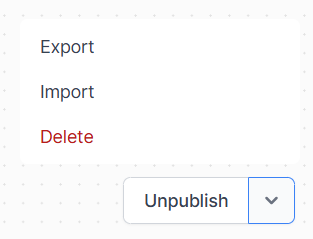
- Выбрать файл sequential-stage-workflow.json из папки workflows дистрибутива
- Нажать Publish
- Повторить шаги 3-6 для шаблона Параллельный этап рабочего процесса и файла parallel-stage-workflow.json
Добавление лицензии
Для работы серверной части требуется лицензионный ключ.
Если лицензионного ключа нет, то запросы на обновление элементов выдают ошибку "Лицензионные ограничения".
Лицензионный ключ предоставляется по запросу к менеджеру и должен быть запрошен повторно перед обновлением системы.
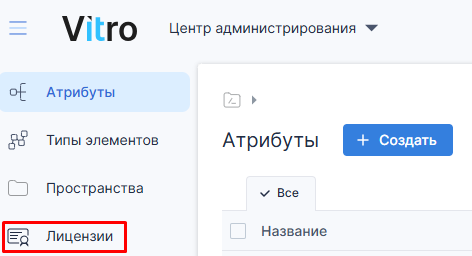
После установки лицензионный ключ необходимо разместить в списке Лицензии пространства Центр администрирования.
Ссылка на список выведена в сайдбар: