Интерфейс Канбан-доски - основной визуальный способ настройки правил Автоматизации. Отображает жизненный цикл элемента в виде столбцов со значениями статусов и позволяет настраивать переходы между статусами: при каких условиях и какие действия выполняются автоматически при смене статуса.
Важное ограничение
Интерфейс Канбан подходит для настройки правил автоматизации, примером триггера которых является смена значения статусного атрибута (Статус процесса, Статус задачи, Статус файла и другие варианты, как правило отражающие жизненный цикл объекта.).
Для настройки правил с триггером по произвольному полю (не статусу) используйте прямую настройку в системном списке «Автоматизация» (Центр администрирования → Настройки → Списки). Пример: Настройка сброса статуса файла при размещении новой версии.
Открытие Канбан-доски
Чтобы открыть Канбан-доску для настройки автоматизации Типа элемента:
- Перейдите в Центр администрирования → Типы элементов.
- Выберите нужный тип элемента в списке.
- В панели справа откройте закладку Автоматизация.
- Нажмите кнопку Настроить автоматизацию (или аналогичную кнопку открытия Канбан-доски).
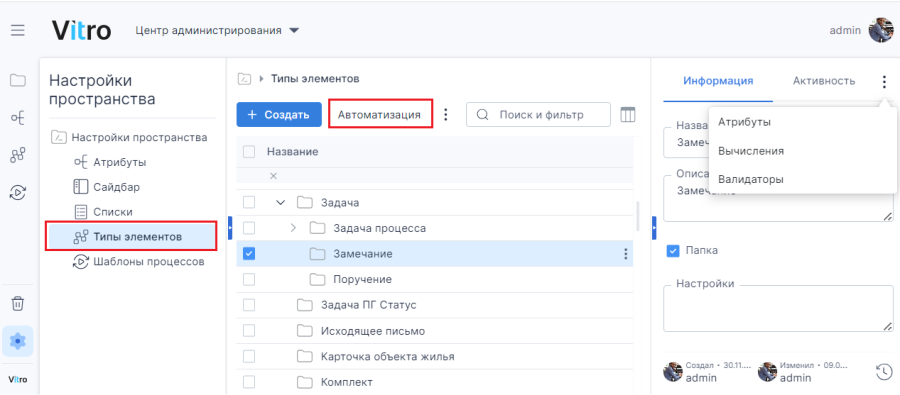
Интерфейс Канбан-доски
Канбан-доска состоит из следующих элементов:
- Столбцы - каждый столбец соответствует одному значению статусного атрибута.
- Карточки - каждая карточка в столбце представляет одно правило автоматизации (тип действия + условия).
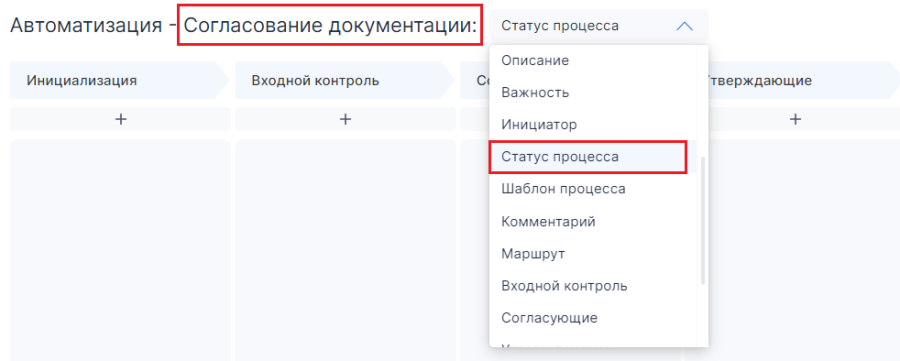
Добавление нового правила автоматизации
- На Канбан-доске нажмите кнопку «+» (добавить правило) в нужном столбце (статусе назначения).
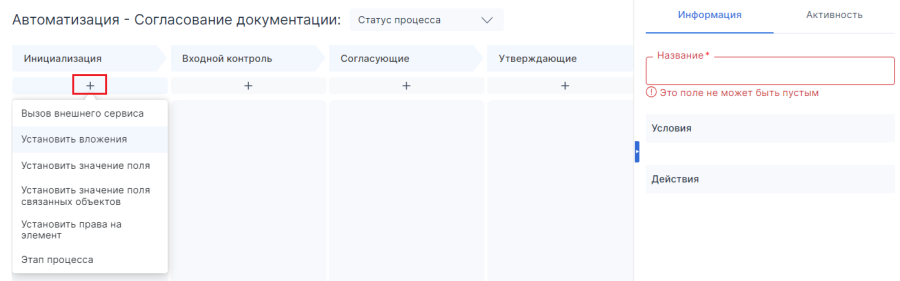
- Задайте параметры правила:
- Тип действия - выберите из списка доступных типов (см. Типы автоматических действий).
- Условия - дополнительные условия срабатывания (опционально).
- Атрибуты действия - заполните в зависимости от выбранного типа.
- После заполнения всех обязательных атрибутов карточка правила появится на доске.
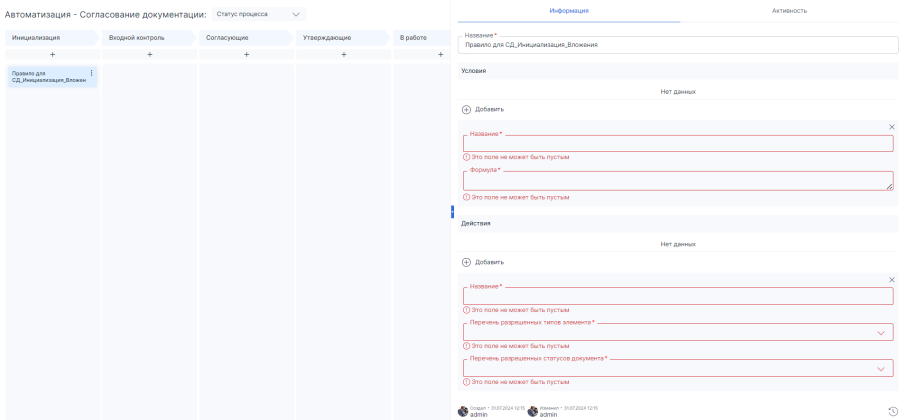
Редактирование существующего правила
Для редактирования существующего правила щёлкните на карточке правила на Канбан-доске. Откроется та же форма, что и при создании
Управление порядком выполнения действий
Если в одном правиле настроено несколько действий, они выполняются последовательно в порядке их записи. Изменить порядок можно перетаскиванием строк действий внутри карточки.