- В статье описаны способы сохранения (скачивания) отдельных файлов или целых папок с содержимым через веб‑интерфейс Vitro‑CAD на локальный компьютер.
- Назначения выгрузки:
- работа с документами в офлайн‑режиме;
- передачи данных сторонним участникам (вне Системы Vitro-CAD);
- создание резервный копирований.
- Для файлов: возможна выгрузка одного и более файлов. Скачивание будет выполняться последовательно.
- Для папок:
- папки выгружаются в виде ZIP-архива;
- возможна выгрузка одной и более папок;
- выгрузка нескольких папок возможна для папок, расположенных на одном уровне иерархии.
Начальная подготовка
Перед выгрузкой убедитесь, что выполнены следующие условия:
| Условие | Пояснение |
|---|---|
| Доступ | У вас есть право "Чтение" на выбранные файлы или папки |
| Сеть | Установлено стабильное соединение с Порталом |
| Браузер | Используется любой поддерживаемый браузер (рекомендуется Google Chrome) |
Выгрузка файла
1. Перейдите в нужную папку веб-интерфейса Vitro‑CAD
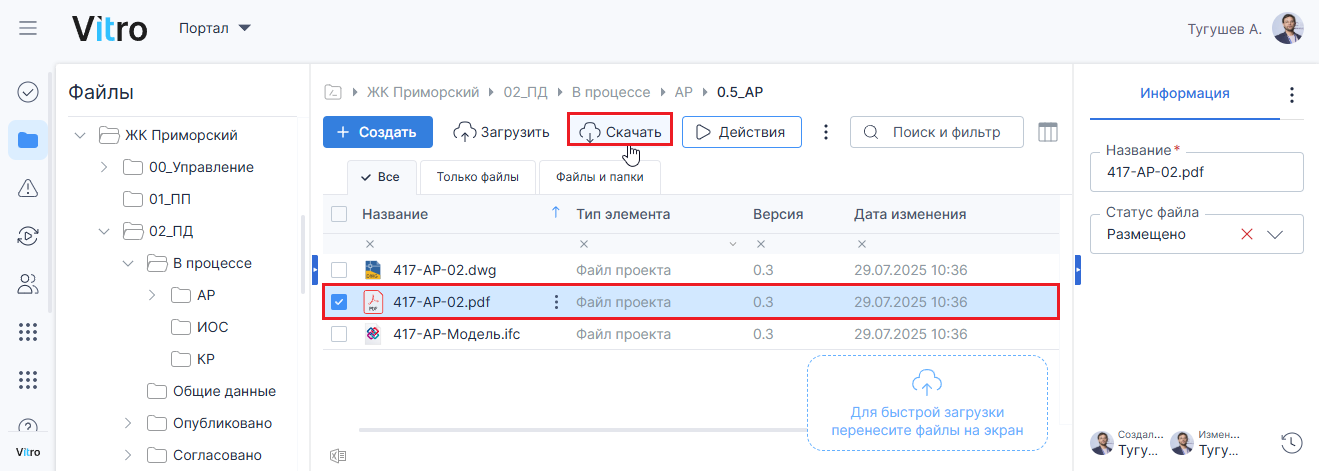
2. Выберите нужный файл/файлы и нажмите кнопку "Скачать" в верхней части рабочего экрана
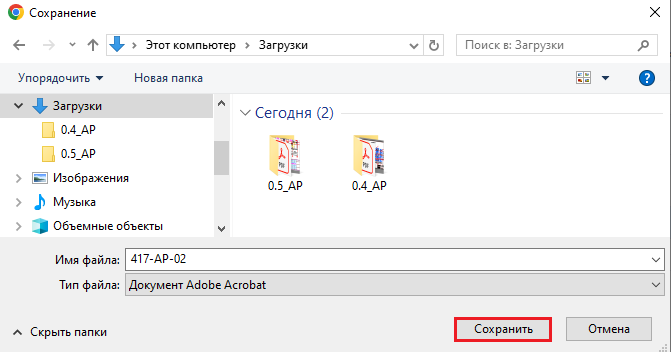
3. В открывшемся диалоговом окне выберите место сохранения папки на локальном компьютере (по умолчанию: C:\Users\<User>\Downloads), и нажмите "Сохранить"
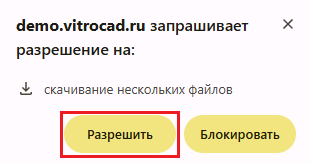
4. При скачивании нескольких файлов браузер может запросить разрешение — выберите "Разрешить".
ВНИМАНИЕ! Скачивание нескольких файлов будет выполняться последовательно.
Выгрузка папок (Экспорт в ZIP)
Папки выгружаются в виде ZIP-архивов, содержащих внутреннюю структуру и файлы.
Возможности:
Поддерживается выгрузка одной/нескольких папок, расположенных на одном уровне иерархии;
Для каждой выгружаемой папки будет создан соответствующий каталог внутри архива.
1. Выберите расположение и нужные папки (одну/несколько) для выгрузки
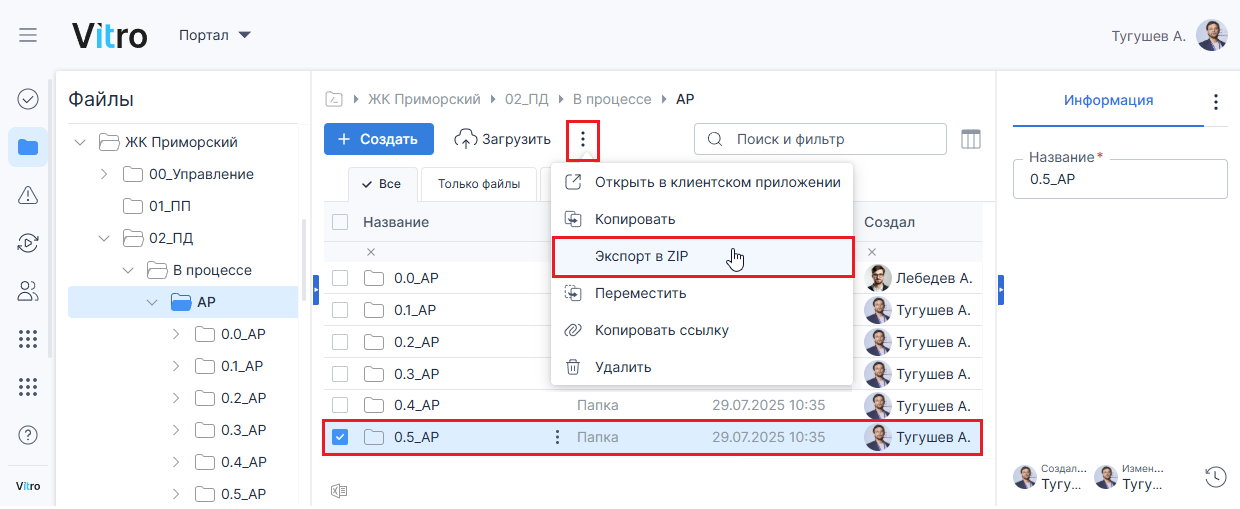
2. Выберите действие "Экспорт в ZIP" одним из способов:
- через "три точки" в верхней части рабочего экрана → "Экспорт в ZIP":
-
- через контекстное меню при помощи ПКМ (правая кнопка мыши) → "Экспорт в ZIP"
- или через "три точки" в строке выбранного элемента → "Экспорт в ZIP":
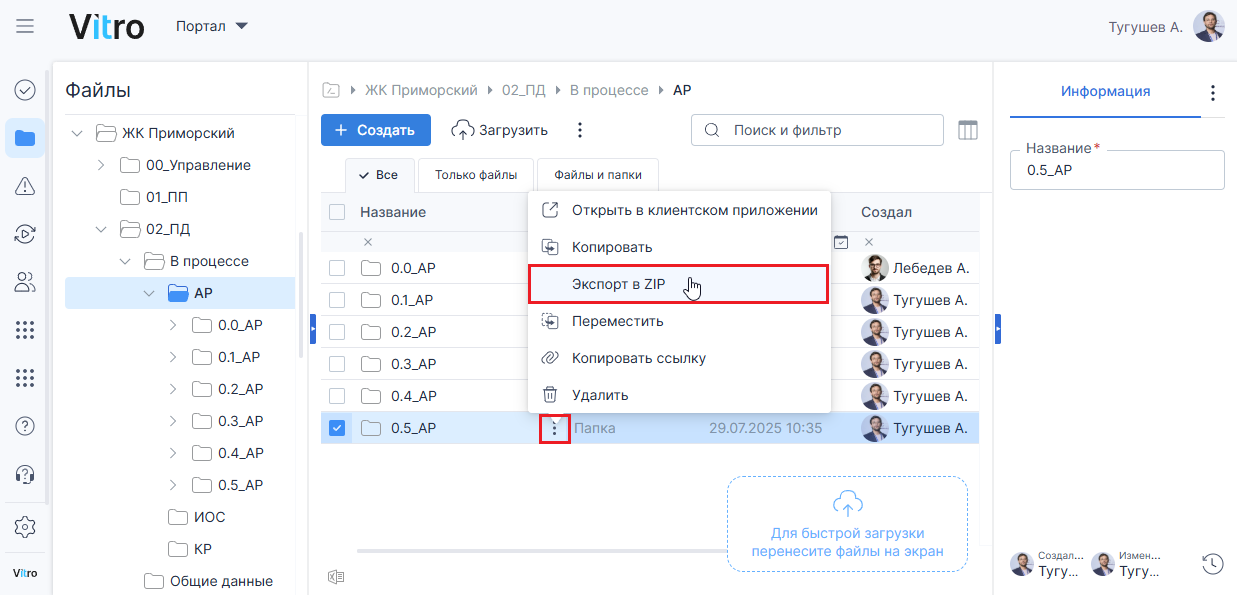
2. В открывшемся диалоговом окне выберите место сохранения архива, при необходимости переименуйте архив и нажмите "Сохранить".
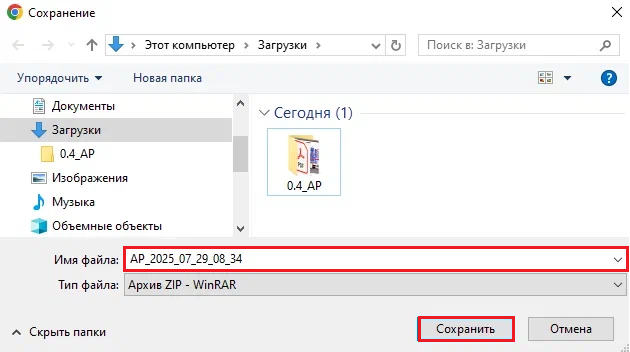
Формат имени ZIP-архива:
По умолчанию имя архива (например, "АР_2025_07_29_08_34") будет автоматически указываться по форме:
- АР – имя родительской папки (выше уровнем в иерархии папок);
- 2025_07_29_29_08_34 – дата и время создания архива (после вызова действия "Экспорт в ZIP") в формате ГГГГ_ММ_ДД_ЧЧ_ММ.
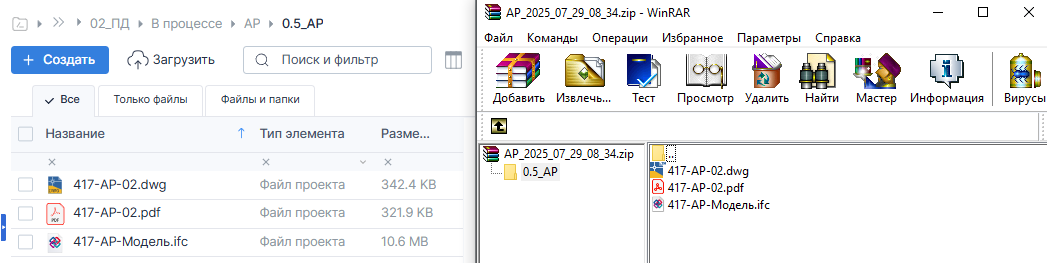
3. В результате папка будет сохранена в формате ZIP-архива.
3.1. В корне ZIP-архива будет расположена папка, которая была выбрана в Системе с содержимыми элементами внутри
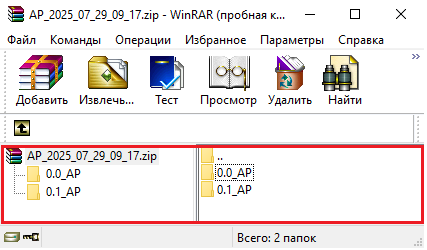
3.2. При выборе нескольких папок на одном уровне иерархии, в ZIP-архиве каждая папка будет представлена отдельной директорией с содержимым:
Примечание
Выгруженные файлы и папки могут содержать конфиденциальную информацию:
Храните выгруженные данные на защищённых носителях.
Используйте шифрование при передаче или работе вне своего офиса.
Удаляйте локальные копии после завершения работы, если данные больше не требуются.
- Не передавайте архивы третьим лицам, если отсутствует официальное разрешение или соглашение.
Ответственность за защиту и использование выгруженных данных лежит на пользователе.