Импорт применяется, когда:
необходимо передать замечания по файлам пользователям без доступа к Vitro-CAD;
требуется собрать обратную связь по PDF-документам и загрузить её в Систему;
удобно вести офлайн-обсуждения и согласования с последующим импортом данных в проект.
Цель
Загрузка комментариев из внешнего PDF в Vitro-CAD для их дальнейшей обработки.
Особенности
Поддерживается только PDF.
Для каждой аннотации в файле создаётся новое замечание.
Недостающие атрибуты (исполнитель, срок и др.) вводятся вручную.
Функция предназначена для первичной загрузки комментариев, а не для итерационного согласования.
Требует соответствующих прав доступа.
Порядок действий
Способ 1: из СХД
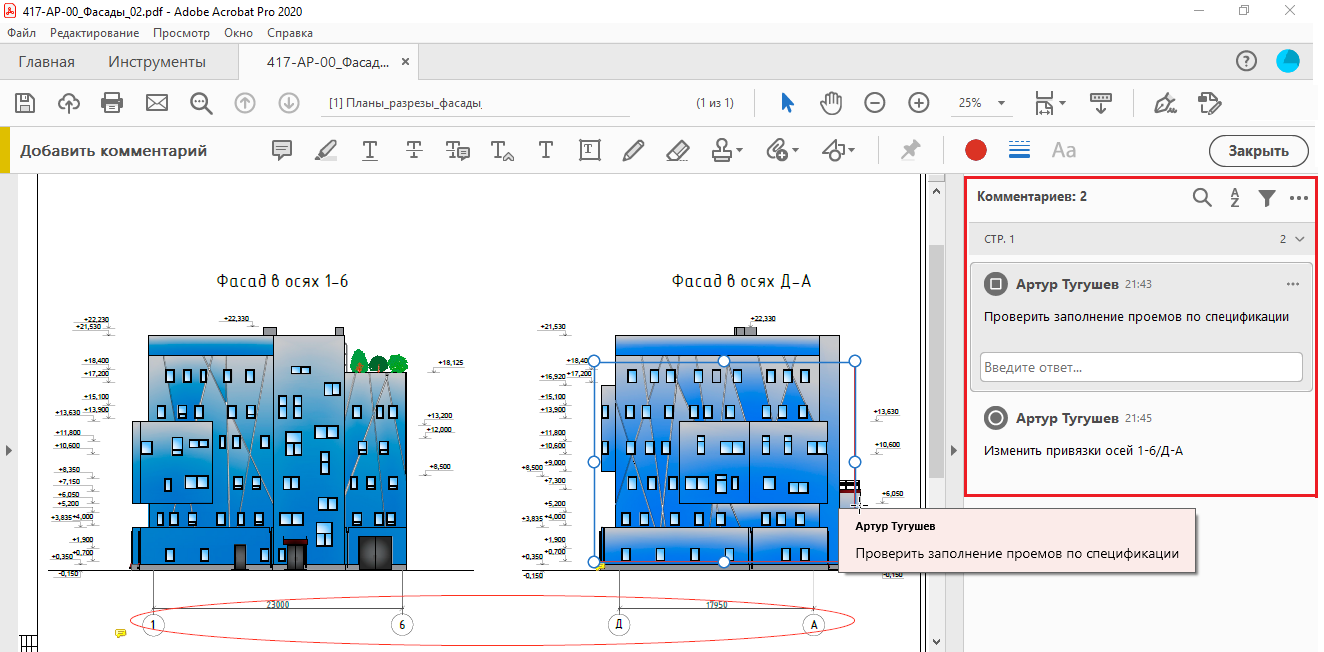
1. На Локальном компьютере выберите нужный PDF, к которому были выданы замечания
2. В Vitro-CAD перейдите в список с файлами → перейдите в необходимый уровень СХД → загрузите PDF из Локального компьютера
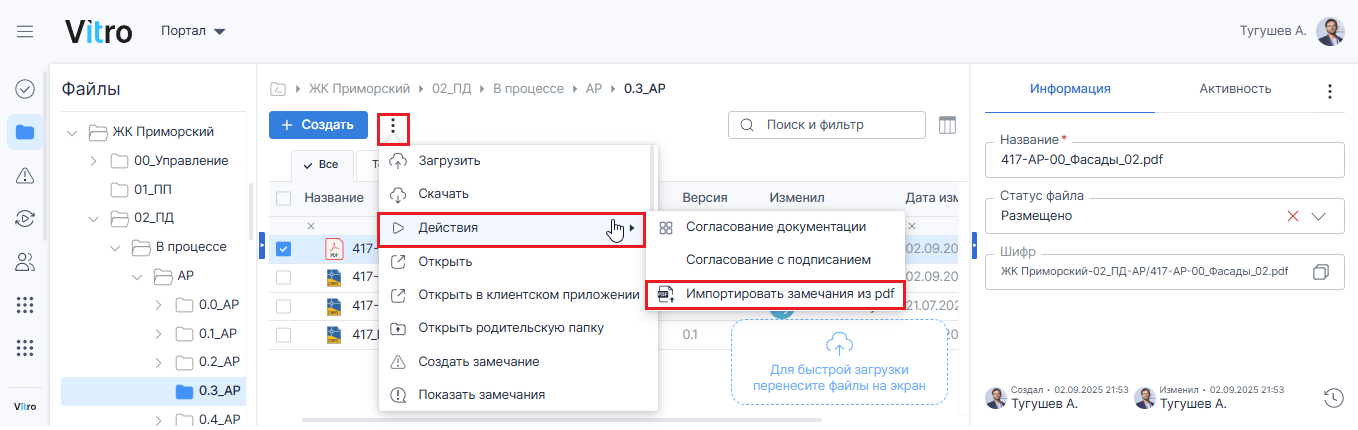
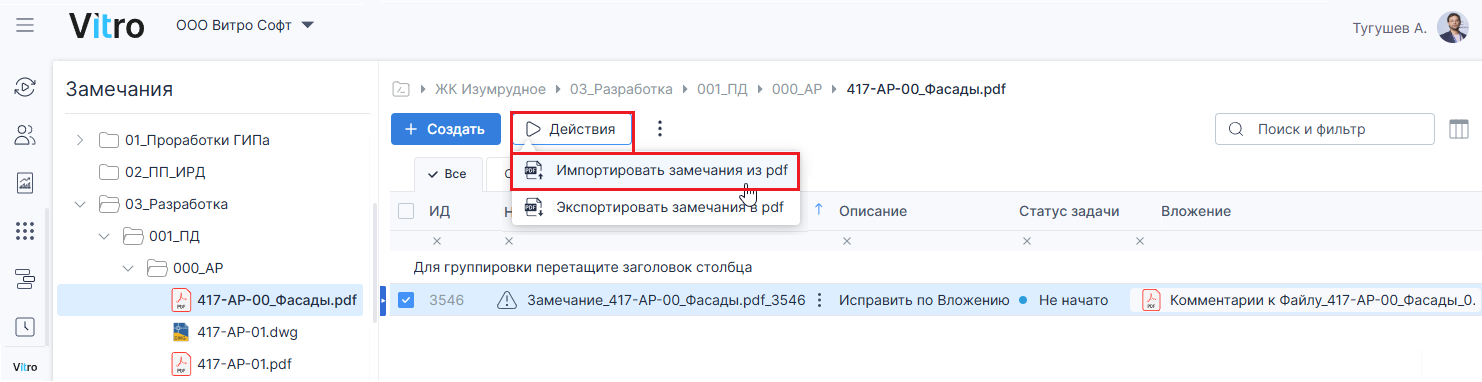
3. Далее выберите этот файл ЛКМ (левая кнопка мыши) и через "три точки" в верхней части экрана выберите "Действия" → "Импортировать замечания из PDF"
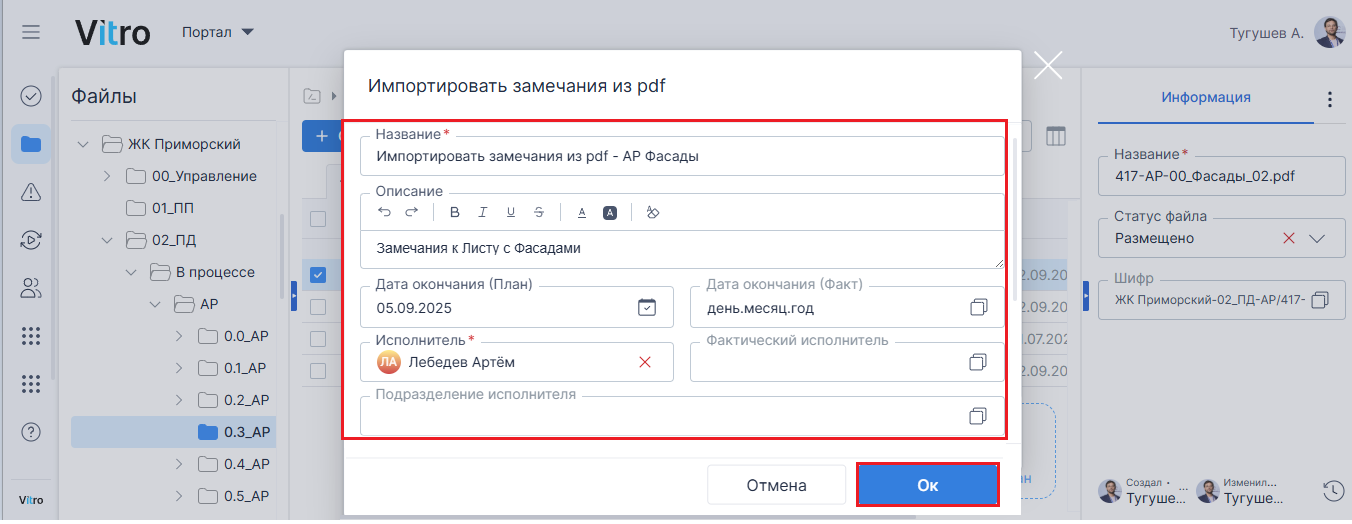
4. В открывшемся диалоговом окне заполните обязательные поля, при необходимости заполните "Описание" → нажмите кнопку "ОК"
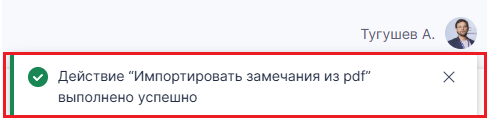
5. Дождитесь сообщение Системы о завершении импорта
6. В результате импортированные замечания появятся в Реестре замечаний
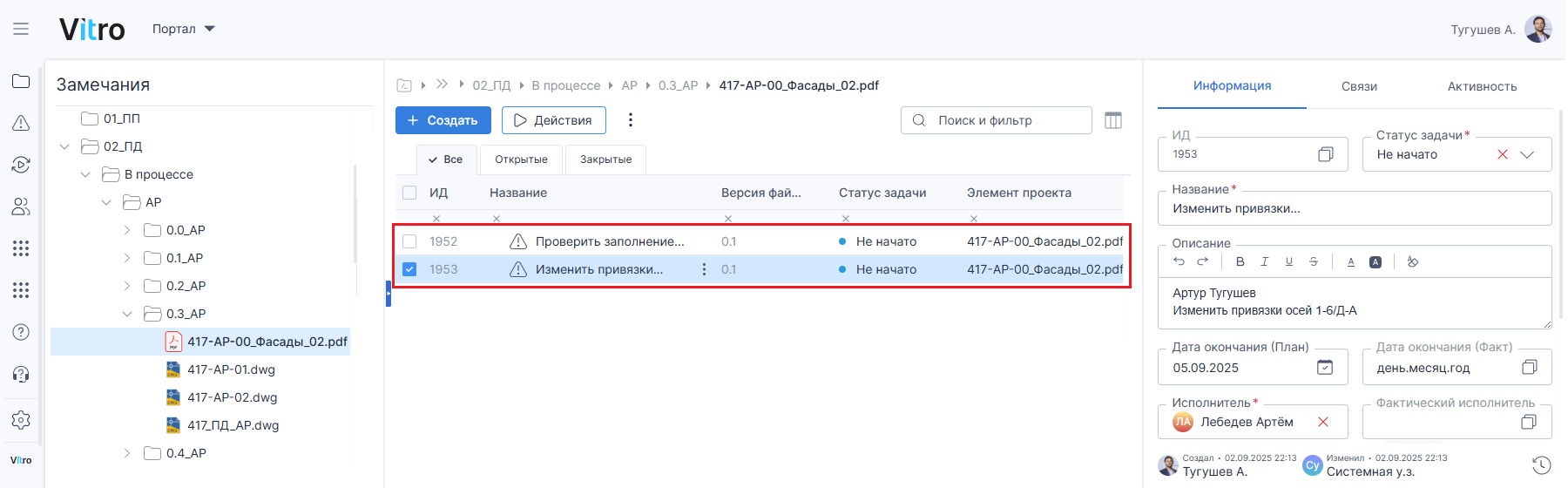
ВНИМАНИЕ! В качестве названия в замечании используются первые 15 символов текста комментария с многоточием в конце, если текст больше 15 символов.
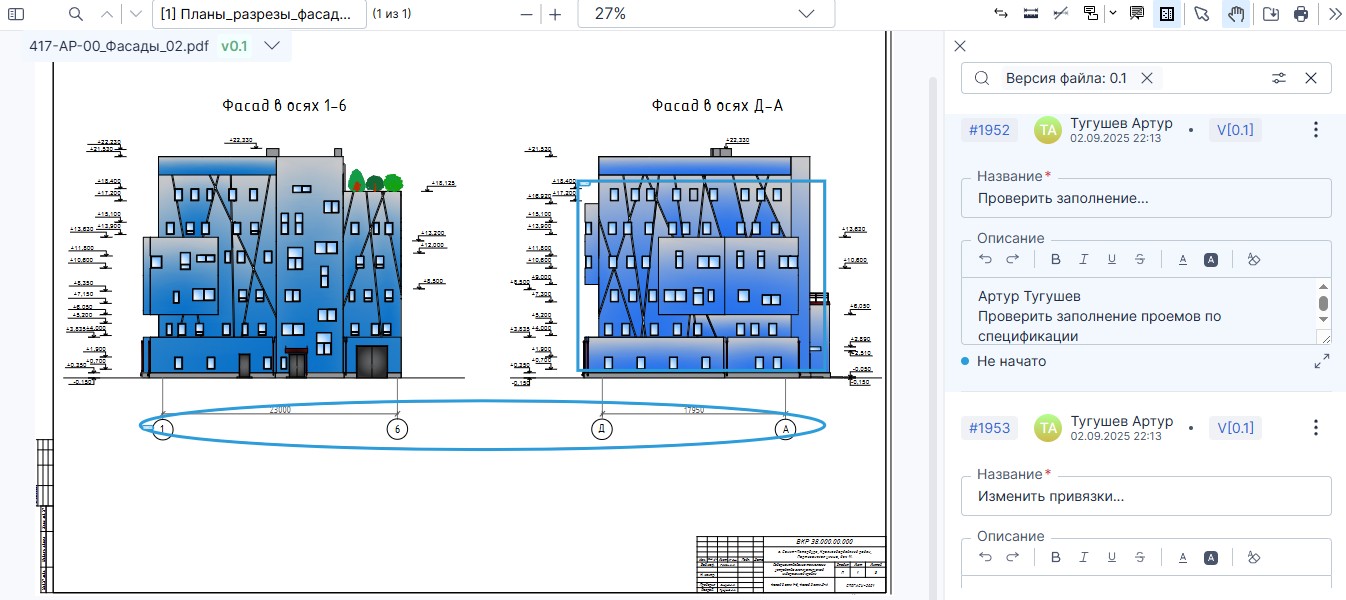
7. При открытии PDF замечания будут отображены и в просмотрщике.
Способ 2: из Реестра замечаний
Применяется, если необходимо дополнить существующее замечание (например, общее к файлу — без маркапа) к PDF в Vitro-CAD перечнем комментариев из вложенного PDF.
1. В Реестре замечаний перейдите в расположение необходимого файла, к которому выдано замечание — с вложенным PDF с комментариями
2. Выделите замечание ЛКМ (левая кнопка мыши) и в верхней части экрана выберите "Действия" → "Импортировать замечания из PDF"
3. Повторите шаги из п. 4-7 выше
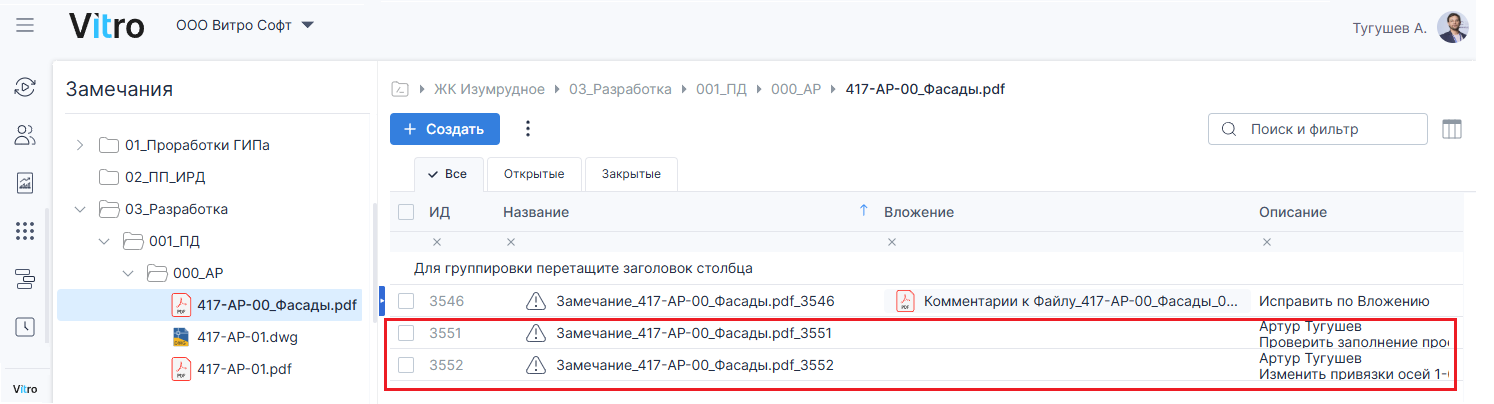
4. В результате создаются замечания к файлу (и версии), к которому относилось исходное замечание.
Примечания
Поддерживаются не все типы графических маркапов: сложные фигуры ("Облако", "Многоугольник") упрощаются (отображаются прямоугольником), "Стрелка" отображается линией.
При импорте возможно появление дублирующихся замечаний — рекомендуется проверять список вручную.