Систему управления правами доступа в Vitro-CAD обеспечивают:
Последовательность начальных действий при настройке прав:
Изменить | возможность изменять элементы |
Просмотр | возможность видеть элемент, открыть его в просмотрщике (для PDF и моделей) |
Скачать | возможность скачать файл из веб-интерфейса |
Создать | возможность создать элемент через веб-интерфейс. Данное право работает только совместно с правом «Изменить» |
Удалить | возможность удалять элементы |
Управление версиями | возможность восстанавливать (делать актуальными) предыдущие версии файла. Данное право работает только совместно с правом «Изменить» |
Управление правами | возможность назначить другому пользователю право доступа к элементу |
Вернуть файл, взятый на редактирование другим пользователем | возможность отмены правок и снятия блокировки с документа, взятого на редактирование другим пользователем |
Загрузить файл | возможность загрузить файл в систему |
ВНИМАНИЕ: Значения системного списка дополнять или изменять нельзя
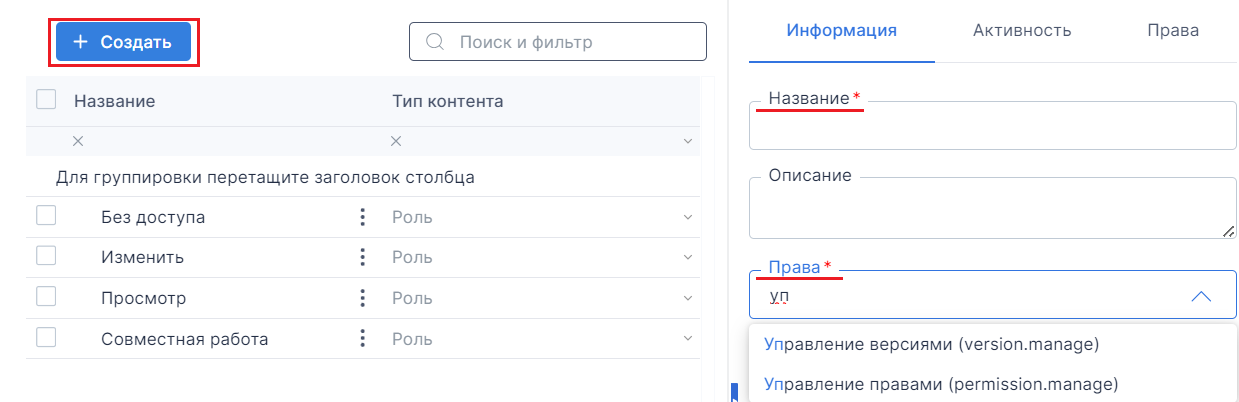
Для создания нового уровня доступа необходимо выполнить следующие действия::
1. В настройках открыть раздел Списки, найти список Уровни доступа и двойным кликом открыть его.
2. Внутри списка - нажать кнопку Создать. Заполнить обязательные поля Название и Права, используя контекстную подсказку для выбора нескольких значений.
Назначать и просматривать права в системе может администратор системы и пользователи, имеющие в составе своих прав элементарное право "Управление правами"
Для назначения прав на элемент системы любого уровня (для списков, для хранилища файлов) необходимо выполнить следующие действия:
1. В карточке свойств выделенного элемента системы открыть закладку Права. На закладке будет показана информация какие группы пользователей / пользователи какие права имеют на элемент и от какого родительского элемента они были унаследованы
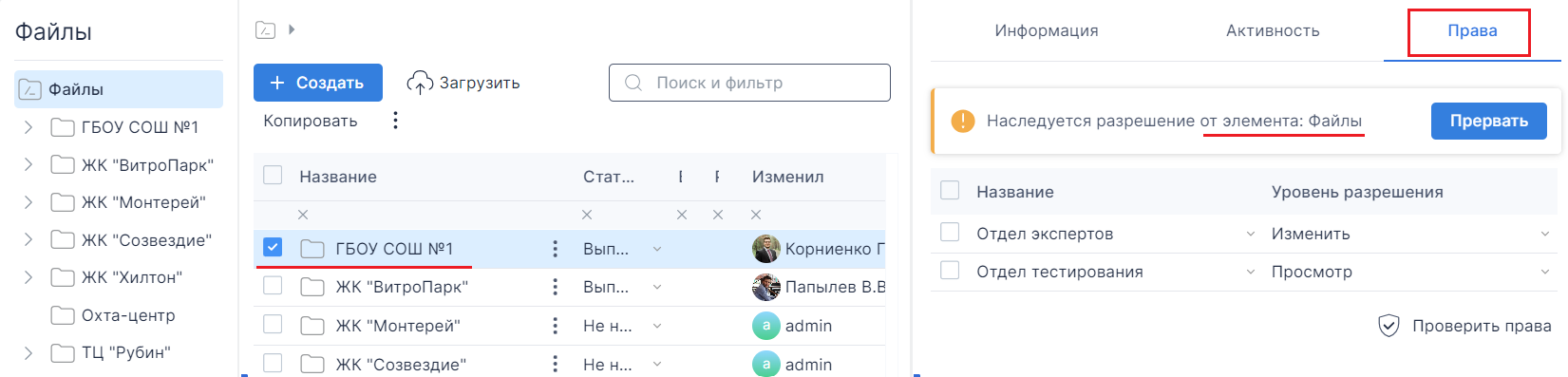
2. Для назначения уникальных прав на элемент необходимо:
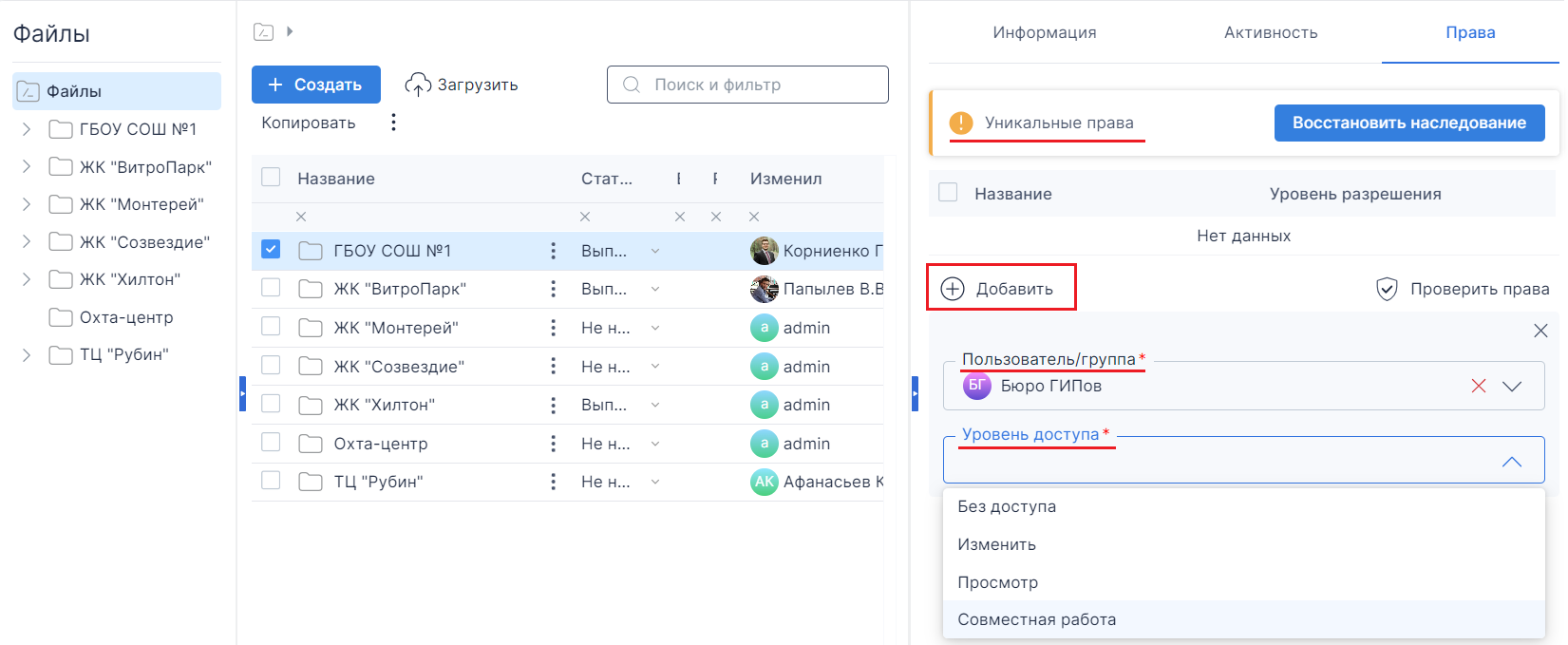
3. Дополнительный сценарий - добавление прав на папку без прерывания наследования
Без прерывания прав по кнопке Добавить возможно добавить дополнительное право к элементу при условии, если пользователь или группа имеют право на чтение на родительском элементе, откуда наследуются права.
4. Для восстановления прав доступа, наследуемых от родительского уровня структуры хранения данных, надо нажать кнопку Восстановить наследование
Для получения полного перечня элементарных прав пользователя /группы пользователей на конкретном элементе системы необходимо выполнить следующие действия:
1. В карточке свойств выделенного элемента системы открыть закладку Права. На закладке нажать кнопку Проверить права
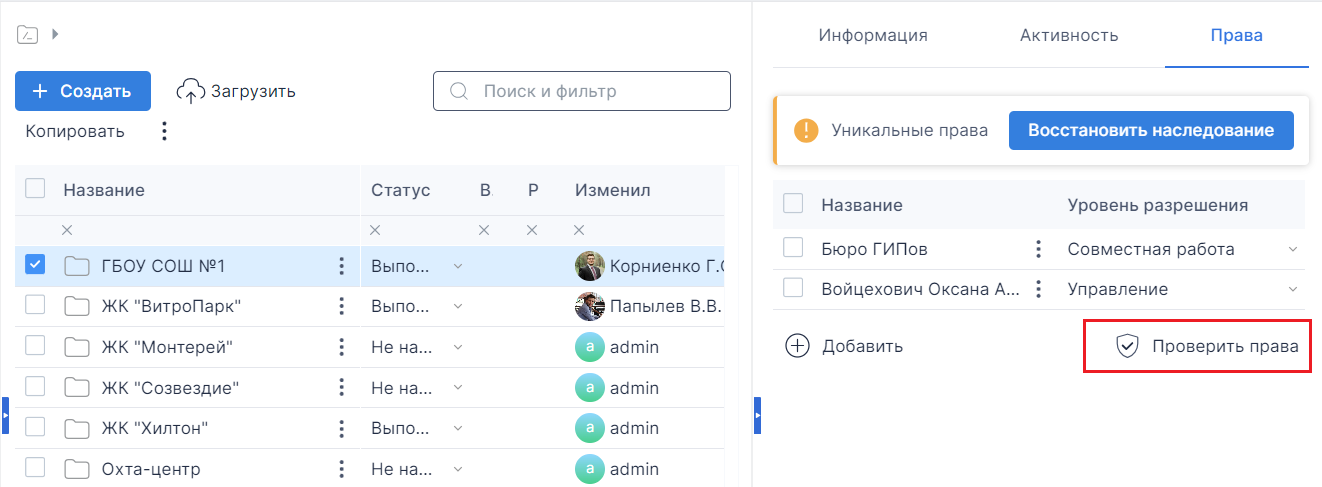
2. На форме проверки прав выбрать Пользователя / Группу пользователей, используя контекстную подсказку
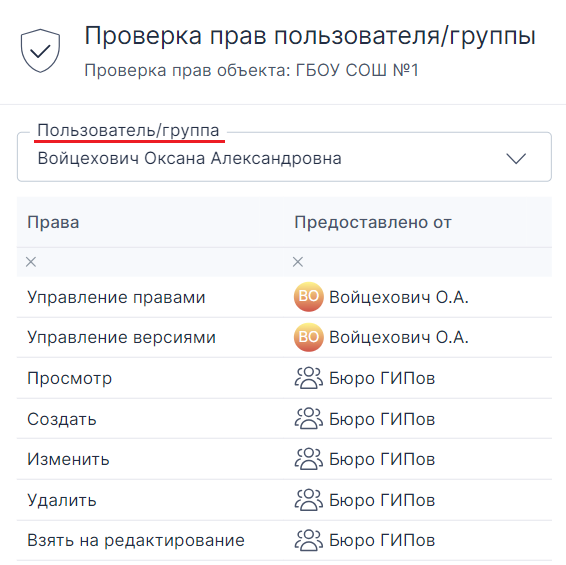
После выбора на форме проверки прав будет выведен список элементарных прав выбранного пользователя/группы и комментарий, принадлежность к какой группе пользователей это право предоставила
Рекомендуется выполнять первичную настройку прав через назначение доступа на Подразделения, находящиеся в корне списка Пользователи. |