...
| Anchor | ||||
|---|---|---|---|---|
|
1.
...
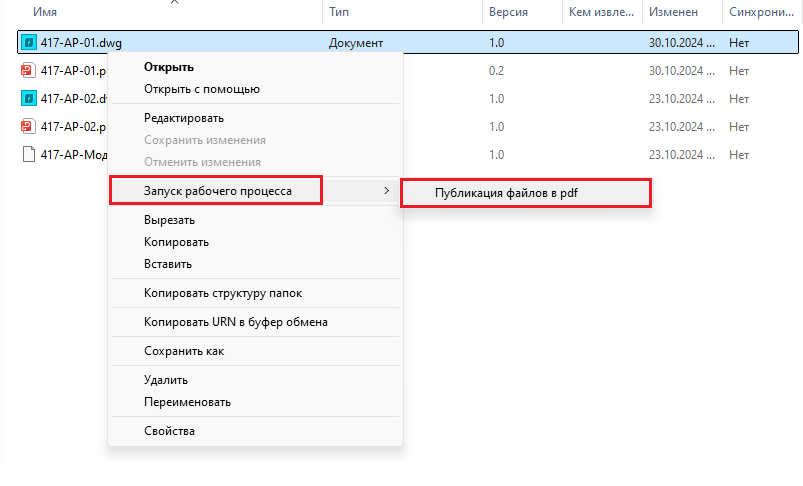
Первый способ открыть приложение - открыть приложение в проводнике Windows, на диске Vitro выбрать требуемый для публикации файл или файлы и нажать правую клавишу мыши. После чего, в появившемся окне выбрать «Запуск рабочего процесса» \ «Публикация в PDF». Откроется приложение выпуска и файл будет автоматически добавлен.
 1.
1.
2.
...
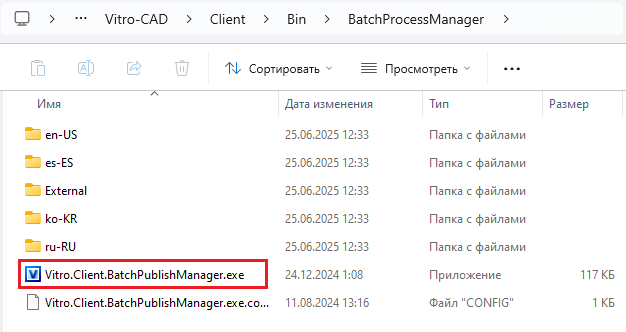
Второй способ - открыть приложение при помощи иконки с рабочего стола «Vitro.Client.BatchPublishManager» (путь через проводник Windows – C:\ProgramFiles\VitroSoftware\Vitro\Client\Bin\ BatchPublishManager\Vitro.Client.BatchPublishManager.exe)
 1.3. На открывшейся форме выбрать режим
| Anchor | ||
|---|---|---|
|
...
|
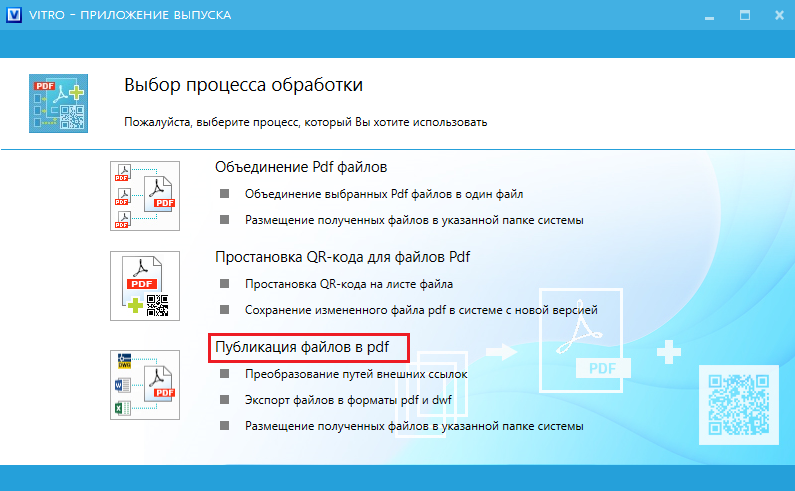
- На открывшейся форме выбрать режим работы.
| Anchor | ||||
|---|---|---|---|---|
|
...
Добавление файла:
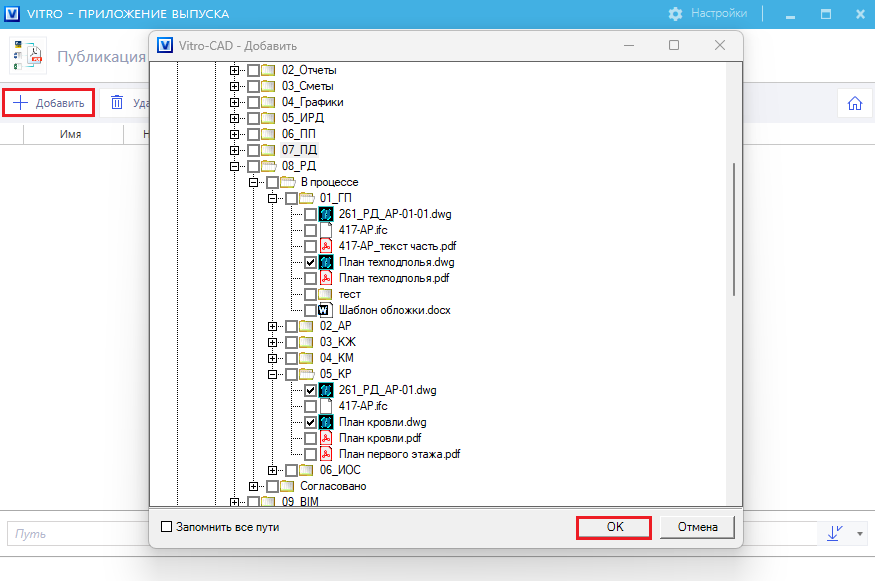
- В открывшейся форме при помощи кнопки «Добавить» выбрать файл\файлы. Файлы могут располагаться в разных директориях (папках) и быть в форматах DWG, DOCX, PDF (При открытии приложения первым способом – файл будет добавлен автоматически).
 1.5.
1.5.
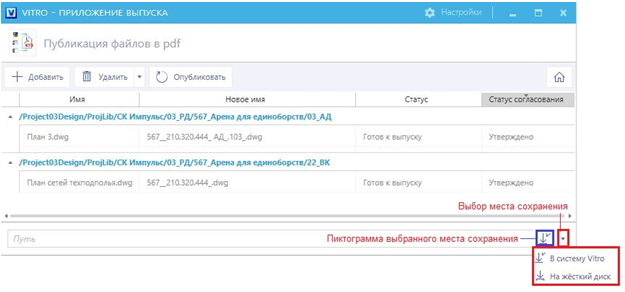
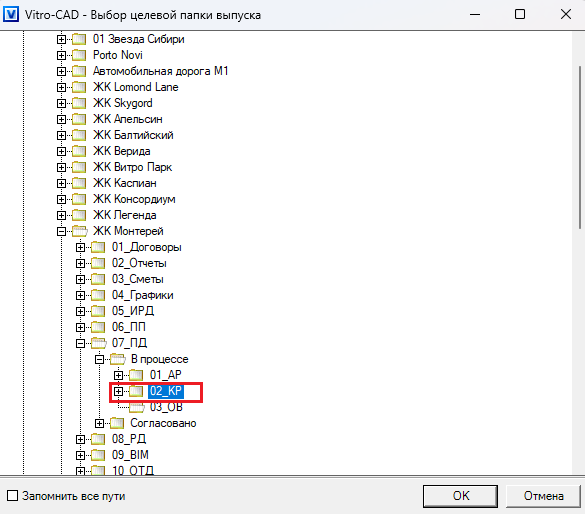
Выбор пути публикации:
- Заполнить строку «Путь», выбрав папку размещения выпускаемых файлов.
Anchor Выбор пути публикации. Выбор пути публикации.
 1.6.
1.6.
- При необходимости можно самому создать папку требуемого типа для выпуска. Как это сделать можно узнать из статьи «Создание папки через проводник Windows» или «Создание папки через Веб-интерфейс».
| Anchor | ||||
|---|---|---|---|---|
|
...
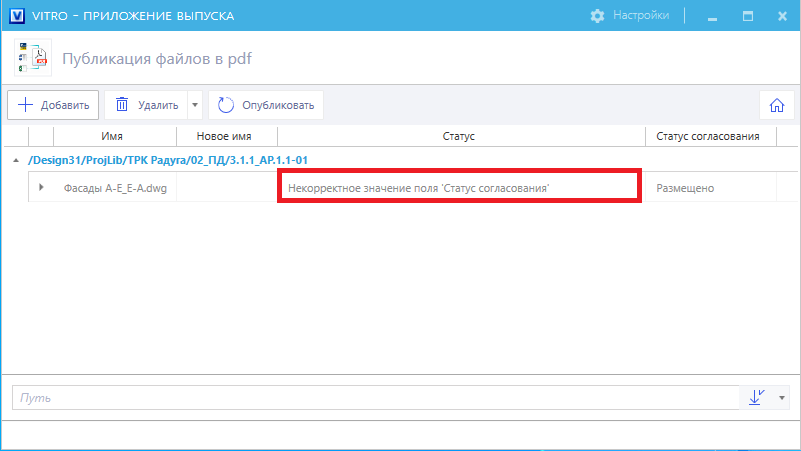
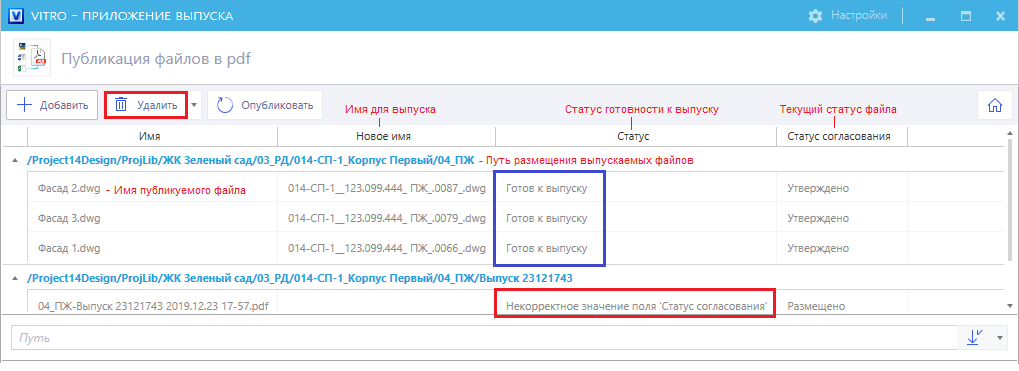
- Для выбранных файлов система покажет готовность к публикации PDF. Приложение позволяет выпускать файлы со статусом «Утверждено» (значение статуса – настраиваемое). Не готовые файлы надо удалить из таблицы – выделить несколько строк при помощи зажатой клавиши Ctrl и нажать команду «Удалить».
Пример некорректного статуса:
Имя выпускаемого файла:Anchor Имя выпускаемого файла. Имя выпускаемого файла.
| Имя выпускаемого файла. | |
| Имя выпускаемого файла. |
- Имя файла для выпуска сформируется автоматически из вычисляемого поля VitroPublishName из карточки файла. Если поле в карточке отсутствует – повторяется имя файла-первоисточника.
 1.8.
1.8.
| Anchor | ||||
|---|---|---|---|---|
|
- Перед первой публикацией на рабочей машине проверить настройки приложения выпуска. Нажать клавишу «Настройки», после чего откроется соответствующее окно.
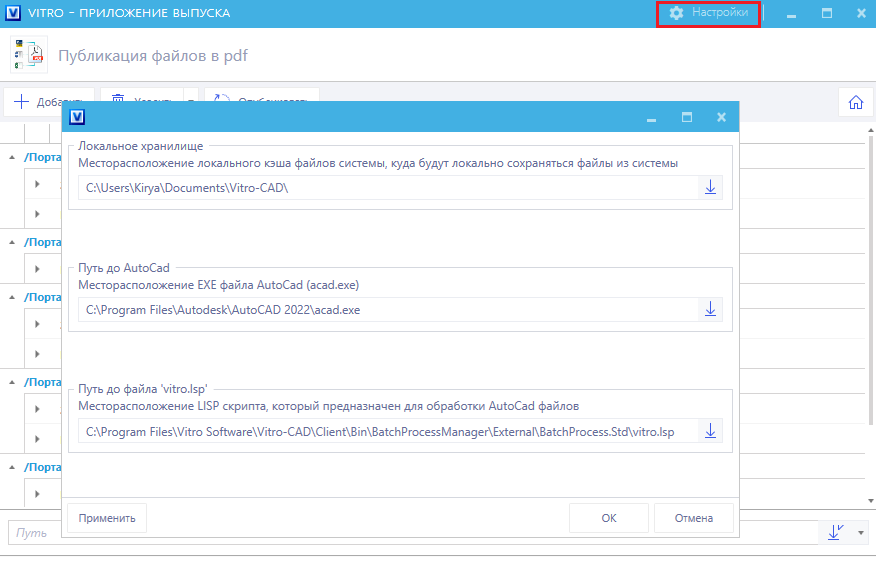
- Подробнее о настройках приложения, а также о настройках для AutoCAD можно узнать из статьи «Настройка Приложения выпуска».
...
| Anchor | ||
|---|---|---|
|
...
|
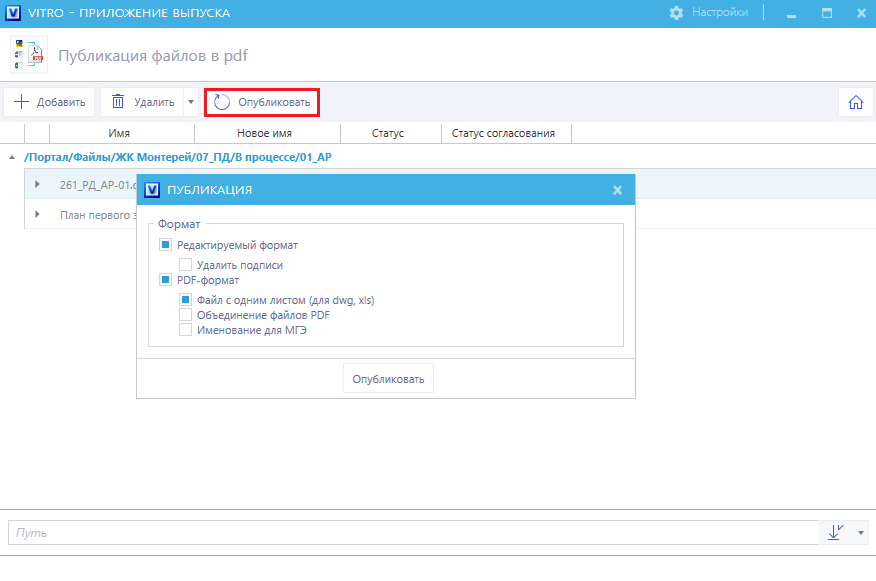
- Для запуска процесса нажать команду «Опубликовать». На всплывающей форме указать необходимые параметры публикации:
1.9.1.
| Anchor | ||||
|---|---|---|---|---|
|
- создавать или нет для DWG файла его копию в DWG и DWF.
...
- .
...
| Anchor | ||||
|---|---|---|---|---|
|
 1.9.3.
| Anchor | ||||
|---|---|---|---|---|
|
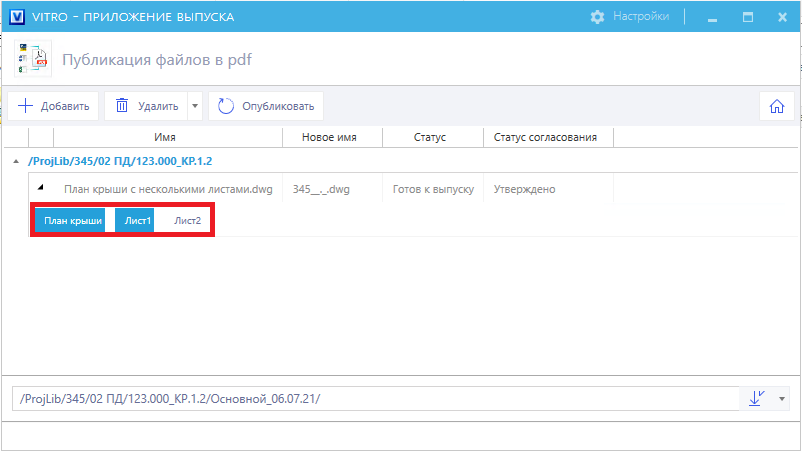
- используется для публикации сложной структуры информации (одновременно из разных папок, из нескольких папок и файлов, а также для, непосредственно, объединения группы PDFфайлов в один).
- по умолчанию сортировка файлов внутри каждой папки происходит по имени файла;
- при публикации сложной структуры папок, структура опубликованных папок повторяет типы «родителей».
...
- .
...
| Anchor | ||||
|---|---|---|---|---|
|
...