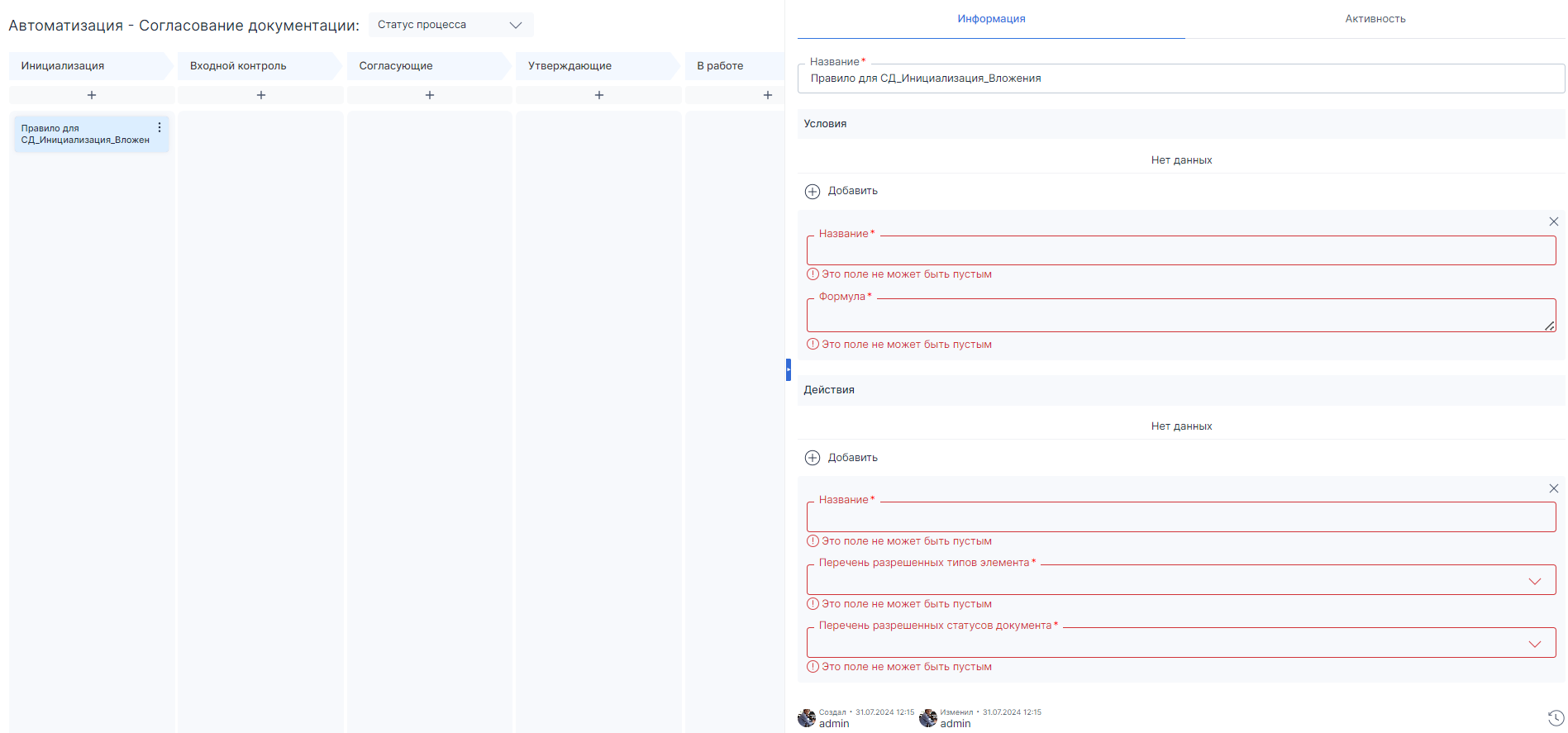
Канбан для настройки правил автоматизации
| Anchor | ||||
|---|---|---|---|---|
|
Интерфейс Канбан-доски - основной визуальный способ настройки правил Автоматизации. Отображает жизненный цикл элемента в виде столбцов со значениями статусов и позволяет настраивать переходы между статусами: при каких условиях и какие действия выполняются автоматически при смене статуса.
Важное ограничение
Интерфейс Канбан подходит для настройки правил автоматизации, примером триггера которых является смена значения статусного атрибута (Статус процесса, Статус задачи, Статус файла и другие варианты, как правило отражающие жизненный цикл объекта.).
Для настройки правил с триггером по произвольному полю (не статусу) используйте прямую настройку в системном списке «Автоматизация» (Центр администрирования → Настройки → Списки). Пример: Настройка сброса статуса файла при размещении новой версии.
Открытие Канбан-доски
Чтобы открыть Канбан-доску для настройки автоматизации Типа элемента:
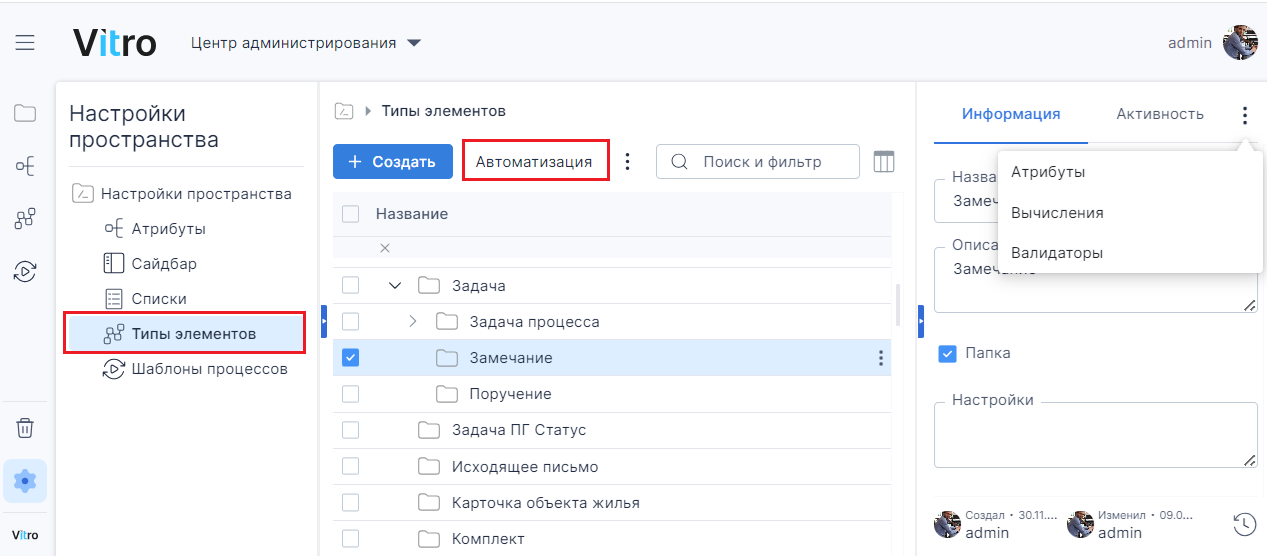
- Перейдите в Центр администрирования → Типы элементов.
- Выберите нужный тип элемента в списке.
- В панели справа откройте закладку Автоматизация.
- Нажмите кнопку Настроить автоматизацию (или аналогичную кнопку открытия Канбан-доски).
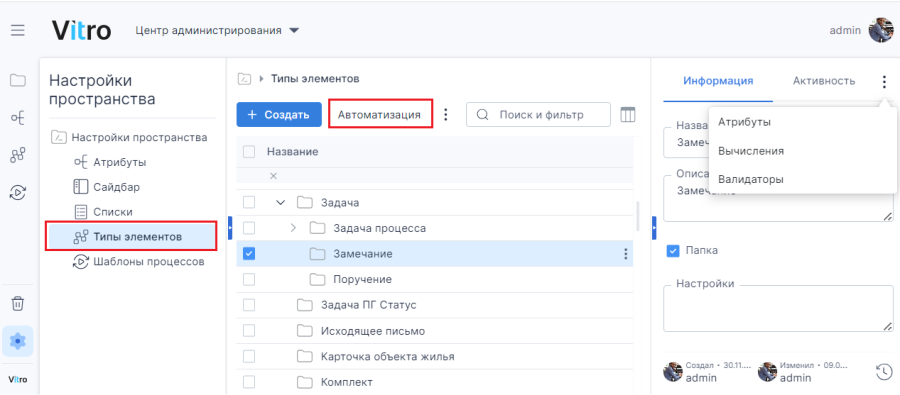
Интерфейс Канбан-доски
Канбан-доска состоит из следующих элементов:
- Столбцы - каждый столбец соответствует одному значению статусного атрибута.
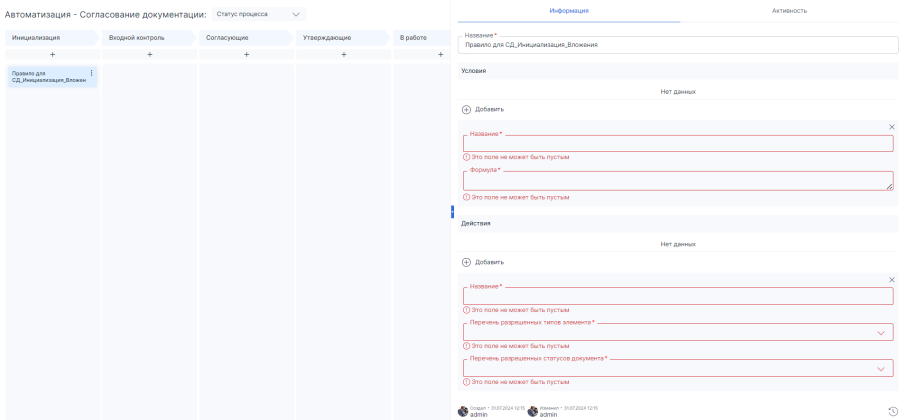
- Карточки - каждая карточка в столбце представляет одно правило автоматизации (тип действия + условия).
Добавление нового правила автоматизации
- На Канбан-доске нажмите кнопку «+» (добавить правило) в нужном столбце (статусе назначения).
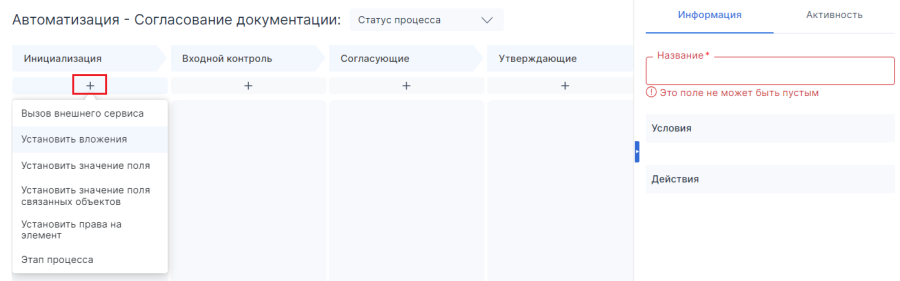
- Задайте параметры правила:
- Тип действия - выберите из списка доступных типов (см. Типы автоматических действий).
- Условия - дополнительные условия срабатывания (опционально).
- Атрибуты действия - заполните в зависимости от выбранного типа.
- После заполнения всех обязательных атрибутов карточка правила появится на доске.
Редактирование существующего правила
Для редактирования существующего правила щёлкните на карточке правила на Канбан-доске. Откроется та же форма, что и при создании.
Исправление UI-ошибки
В версии 25.1 исправлена ошибка, при которой при открытии контекстного меню в развёрнутом виде разделов «Условия» или «Действия» поверх меню отображалась кнопка закрытия карточки (крестик), затруднявшая работу с меню. Ошибка устранена; кнопка закрытия теперь не перекрывает контекстное меню. (VITROCAD-5503)
Управление порядком выполнения действий
Если в одном правиле настроено несколько действий, они выполняются последовательно в порядке их записи. Изменить порядок можно перетаскиванием строк действий внутри карточки.
Автоматизация в контексте Процессов
Начиная с версии 25.1, в карточке действия теперь отображается Тип элемента действия, что упрощает идентификацию правил при наличии нескольких однотипных действий в одном шаблоне процесса. (VITROCAD-5823)
1. Правила автоматизации привязаны к Типу элемента и настраиваются в отдельном окне в виде доски Канбан. Для перехода к правилам автоматизации на выбранном Типе элемента нажмите кнопку "Автоматизация" в верхнем меню команд
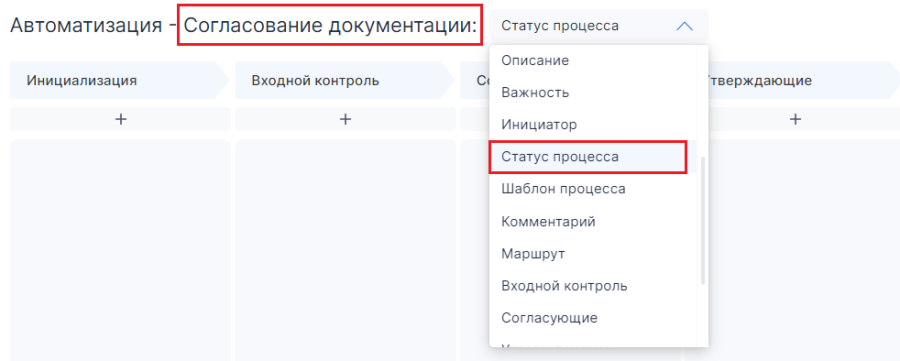
2. В отдельном окне настройки правил Автоматизации для выбранного Типа элемента следует выбрать тот атрибут, изменения которого станут триггером для правил автоматизации.
Например, на скрине ниже выбран Тип элемента процесса "Согласование документации", для его автоматизации выбран атрибут "Статус процесса" - это означает, что дальше будут настроены правила автоматизации, привязанные к смене значения статуса данного типа процесса.
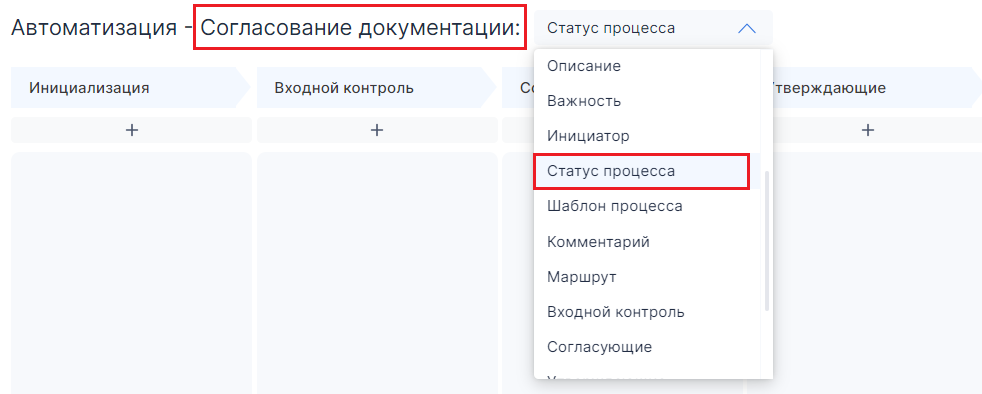
3. Значения выбранного атрибута автоматически разворачиваются в колонки доски вида Канбан. Например, на скрине выше колонками становятся значения списка статусов, из которого заполняется атрибут "Статус процесса"
4. Для создания правила автоматизации в колонке со значением атрибута, который будет триггером для выполнения автоматического действия, необходимо
- нажать плюсик и выбрать тип правила (равно типу автоматического действия) из предложенного выпадающего списка
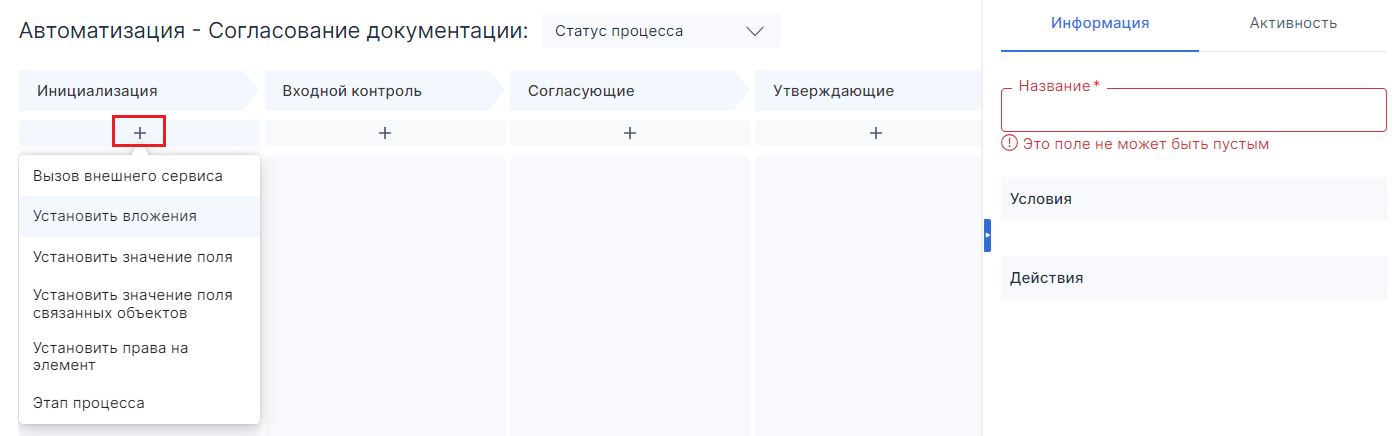
- дать в открывшейся справа зоне свойств название правилу автоматизации (рекомендация - подробно)
- добавить по плюсику условие выполнения действия и заполнить его название и формулу проверки условия (если плюсик не появился - обновить страницу и нажать на плитку только что созданного правила автоматизации). Формула - выражение, вычисление которого должно вернуть true или false. Если условие выполняется, то действия автоматизации будут выполнены, если нет, то не будут выполняться. Условий для выполнения правила может быть несколько
- добавить по плюсику само автоматическое действие и заполнить его атрибуты (набор атрибутов зависит от типа выбранного правила). Описание атрибутов по типам правил и действий дано в статье Типы автоматических действий. В одном правиле автоматизации может быть несколько действий одного типа